<?xml version="1.0" encoding="UTF-8" ?>
<feed xml:lang="ja" xmlns="http://www.w3.org/2005/Atom" xmlns:dc="http://purl.org/dc/elements/1.1/" xmlns:thr="http://purl.org/syndication/thread/1.0">
  <title type="text">若風備忘録</title>
  <subtitle type="html">ブログ主が仕事や個人的に学んだPC系・プログラミング系（VBAとかHTML）について書いていく備忘録ブログ。
※ここで記載する内容はあくまで「個人的に」上手くいく内容です。ご使用には十分注意してください</subtitle>
  <link rel="self" type="application/atom+xml" href="http://wakakazebburok.blog.shinobi.jp/atom"/>
  <link rel="alternate" type="text/html" href="http://wakakazebburok.blog.shinobi.jp/"/>
  <updated>2013-07-03T21:18:06+09:00</updated>
  <author><name>若槻風亜</name></author>
  <generator uri="//www.ninja.co.jp/blog/" version="0.9">忍者ブログ</generator>
  <atom10:link xmlns:atom10="http://www.w3.org/2005/Atom" rel="hub" href="http://pubsubhubbub.appspot.com/" />
  <entry>
    <id>wakakazebburok.blog.shinobi.jp://entry/2</id>
    <link rel="alternate" type="text/html" href="http://wakakazebburok.blog.shinobi.jp/%E6%9C%AA%E9%81%B8%E6%8A%9E/%E3%81%93%E3%81%AE%E3%83%96%E3%83%AD%E3%82%B0%E5%86%85%E3%81%AE%E5%86%85%E5%AE%B9%E3%82%92%E4%BD%BF%E7%94%A8%E3%81%99%E3%82%8B%E9%9A%9B%E3%81%AE%E6%B3%A8%E6%84%8F" />
    <published>2030-12-31T23:00:00+09:00</published> 
    <updated>2030-12-31T23:00:00+09:00</updated> 
    <category term="未選択" label="未選択" />
    <title>このブログ内の内容を使用する際の注意</title>
    <content mode="escaped" type="text/html" xml:lang="utf-8"> 
      <![CDATA[<br />
閲覧いただきありがとうございます。<br />
<br />
このブログ内で掲載します内容は、ブログ主が仕事で<br />
学んだこと、個人的に学んだことです。<br />
<br />
<br />
<span style="text-decoration: underline;"><strong>＜注意点＞</strong></span><br />
ブログ主が行う分には何の問題も起こしていない内容が<br />
主となりますが、環境によっては何か起こる可能性もございます。<br />
<br />
<span style="color: #0000ff;">ブログ内の内容を参照なさる場合は十分ご注意ください</span>。<br />
<br />
<br />
<span style="text-decoration: underline;"><span><strong>＜お断り＞</strong></span></span><br />
<br />
　１・何か問題が起きた場合、当方は<span style="color: #ff0000;">いかなる責任も</span><br />
　　　<span style="color: #ff0000;">負いかねます</span>のであらかじめお含みおきください。<br />
<br />
　２．ご使用は自由ですが、<span style="color: #ff0000;">無断転載は禁止</span>です。<br />
　　　事前・事後は結構ですが<span style="color: #0000ff;">必ずご連絡ください</span>。<br />
　　　また、<span style="color: #0000ff;">リンクを貼っていただけると分かりやすい</span>ので<br />
　　　ありがたいです<br />
<br />
<br />
<br />
このブログ内の情報が訪れた方のお役に立てることを祈っております。<br />
<br />
<br />
<br />
]]> 
    </content>
    <author>
            <name>若槻風亜</name>
        </author>
  </entry>
  <entry>
    <id>wakakazebburok.blog.shinobi.jp://entry/20</id>
    <link rel="alternate" type="text/html" href="http://wakakazebburok.blog.shinobi.jp/%E6%9C%AA%E9%81%B8%E6%8A%9E/%E8%B3%AA%E5%95%8F%E3%83%BB%E3%81%94%E6%84%8F%E8%A6%8B" />
    <published>2030-12-30T23:59:59+09:00</published> 
    <updated>2030-12-30T23:59:59+09:00</updated> 
    <category term="未選択" label="未選択" />
    <title>質問・意見箱</title>
    <content mode="escaped" type="text/html" xml:lang="utf-8"> 
      <![CDATA[<br />
もしも当ブログ主に何かご質問・ご意見等ございましたら<br />
こちらの拍手またはコメントからどうぞ。<br />
<br />
<br />
返信は、<br />
<br />
<strong>　１．返信記事</strong><br />
<strong>　２．コメント返信欄</strong><br />
<strong>　３．質問の返答に値する記事</strong><br />
<br />
のいずれかで行います。<br />
<br />
<br />
<br />
<span style="text-decoration: underline;"><span style="color: #0000ff;"><strong>※ご注意※</strong></span></span><br />
<strong><br />
　１．<span style="color: #0000ff;">該当する記事がある場合はそちらの記事から</span></strong><br />
<span style="color: #0000ff;"><strong>　　　<span style="color: #000000;">ご質問・ご意見いただけるようお願いします</span></strong></span><br />
<strong>　　　（例：Troviについて&rarr;Troviの記事）</strong><br />
<br />
<br />
<strong>　２．ご質問・ご意見いただきました<span style="color: #0000ff;">内容全てに完璧に</span></strong><br />
<strong><span style="color: #0000ff;">　　　お答え出来るとは限りません</span>のであらかじめ</strong><br />
<strong>　　　お含み置きください</strong><br />
<br />
<br />
<br />
]]> 
    </content>
    <author>
            <name>若槻風亜</name>
        </author>
  </entry>
  <entry>
    <id>wakakazebburok.blog.shinobi.jp://entry/49</id>
    <link rel="alternate" type="text/html" href="http://wakakazebburok.blog.shinobi.jp/%E3%83%95%E3%83%AA%E3%83%BC%E3%82%BD%E3%83%95%E3%83%88/%E3%83%86%E3%82%AD%E3%82%B9%E3%83%88%E3%82%B5%E3%83%9D%E3%83%BC%E3%82%BF%E3%83%BC%EF%BC%88%E3%82%B5%E3%83%B3%E3%83%97%E3%83%AB%E7%89%88%EF%BC%89" />
    <published>2022-03-27T00:22:12+09:00</published> 
    <updated>2022-03-27T00:22:12+09:00</updated> 
    <category term="フリーソフト" label="フリーソフト" />
    <title>テキストサポーター（サンプル版）</title>
    <content mode="escaped" type="text/html" xml:lang="utf-8"> 
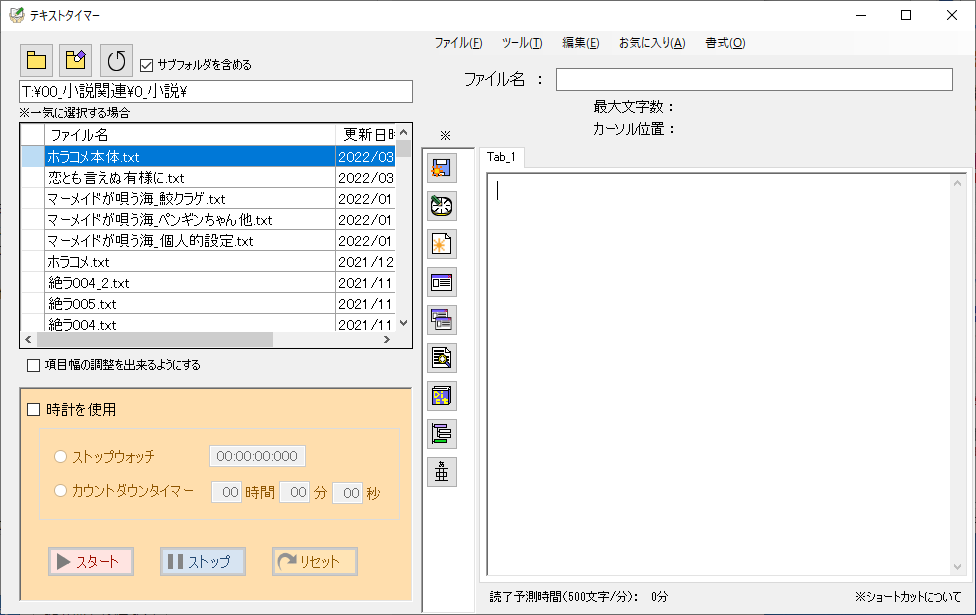
      <![CDATA[<div></div><div><strong>＜ソフト名＞</strong></div><div>　TextSupporter（テキストサポーター）</div><div>　<a target="_blank" href="//wakakazebburok.blog.shinobi.jp/File/TS_001.png" title=""><img src="//wakakazebburok.blog.shinobi.jp/Img/1648306455/" alt="" /></a></div><div>　</div><div>　</div><div><strong>＜機能＞</strong></div><div>　１．テキストファイルの作成・編集<br />
　　　（タブにより複数ファイルが扱える）</div><div>　２．ストップウォッチ・カウントダウンタイマー</div><div>　３．作成中ファイルの自動バックアップ</div><div>　４．WEB小説用ルビタグ挿入</div><div>　　　※Wordは別途変換マクロ（同梱。使用方法は<br />
　　　　下部に記載）を使用する必要あり</div><div>　５．作中用語などを登録する辞書機能</div><div>　</div><div>　</div><div><strong>＜開発言語＞</strong></div><div>　VB2010、VS2019、VS2022</div><div>　</div><div>　</div><div><strong>＜用途＞</strong></div><div>　正直ただのテキスト編集ソフトです。</div><div>　ちなみに作成者は書いた内容の文字数が知りたい＆</div><div>　時間決めてその時間までに書く修行がしたいという目的で作りました。</div><div>　-----</div><div>　作って放置（自分でだけ使ってた）して8年が経過していました。</div><div>　8年の間に色々と機能を追加したのでもう少し創作支援っぽい</div><div>　システムになったかと思います。バックアップと保存確認は</div><div>　自分が痛い思いをしたので追加しました&hellip;&hellip;。</div><div>　</div><div>　</div><div><strong>＜DL＞</strong></div><div>　<span style="text-decoration: underline;"><strong><a href="https://www.mediafire.com/file/0ty8pxtdiizzvpq/TextSupporter_Trial.zip/file" title="" target="_blank">テキストサポーター（MediaFire）</a></strong></span><br />
　※正式版になったらベクターさんに登録します</div><div>　<span style="text-decoration: line-through;">（ベクターのサイトにジャンプします）</span></div><div>　<div style="color: #44433d; font-family: 'MS UI Gothic', Arial, Verdana, Osaka, sans-serif; font-size: 15px; background-color: #f2f1e9;">「ダウンロード」（設定によっては英語表記）ボタンを<br />
　押下してください。※画像はサンプルのため別ソフト<br />
　<a target="_blank" href="http://blog.cnobi.jp/v1/blog/user/6bb23ef1f31549fe1d007cd2ee43942e/1633602336" title="" style="color: #6f687a; text-decoration-line: none; border-bottom: 1px dotted #6f687a;"><img src="http://blog.cnobi.jp/v1/blog/user/6bb23ef1f31549fe1d007cd2ee43942e/1633602336?w=400&amp;h=94" alt="" /></a><br />
　ダウンロード後に広告画面が開きますが、そのまま<br />
　&times;ボタンで消していただいて大丈夫です</div><div style="color: #44433d; font-family: 'MS UI Gothic', Arial, Verdana, Osaka, sans-serif; font-size: 15px; background-color: #f2f1e9;">　<br />
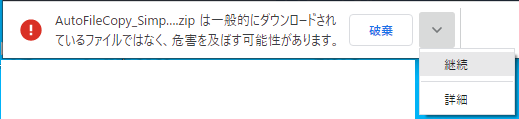
Chromeでダウンロード後に&darr;のようなエラーが出る場合が<br />
ありますが、仕様上の問題でありウィルスが含まれて<br />
いるわけではありません（ウィルスチェック済み）<br />
<br />
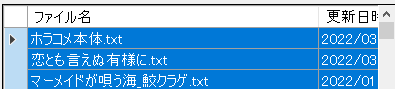
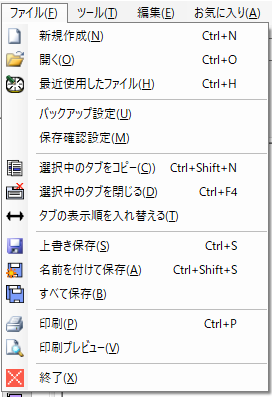
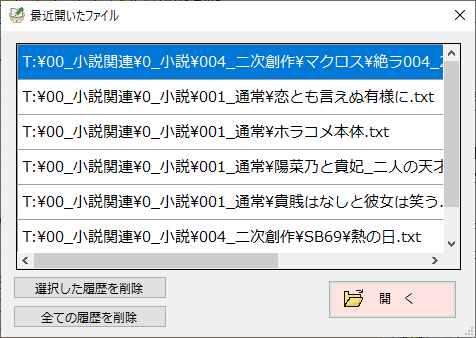
<a target="_blank" href="http://blog.cnobi.jp/v1/blog/user/6bb23ef1f31549fe1d007cd2ee43942e/1633868558" title="" style="color: #6f687a; text-decoration-line: none; border-bottom: 1px dotted #6f687a;"><img src="http://blog.cnobi.jp/v1/blog/user/6bb23ef1f31549fe1d007cd2ee43942e/1633868558?w=400&amp;h=91" alt="" /></a></div></div><div>　</div><div>　（内容物）</div><div>　　　１．本体（TextSupporter.exe）</div><div>　　　２．ReadMe_TextSupporter.txt</div><div>　　　３．ルビ・傍点置き換えマクロ.dotm</div><div>　　　４．BackUpフォルダ</div><div>　　　５．NewPageTag.txt</div><div>　　　６．「TempHtml.html」</div><div>　　　７．「TextSupporter.db」</div><div>　　　８．「x64」フォルダ（内部ファイル：SQLite.Interop.dll）</div><div>　　　９．「x86」フォルダ（内部ファイル：SQLite.Interop.dll）</div><div>　　１０．「System.Data.SQLite.dll」</div><div>　</div><div>　</div><div>　（ウィルス検査）</div><div>　　　済み。異常なし</div><div>　</div><div>　</div><div>　（注意１）</div><div>　　　動作には十分注意して作成しましたが、</div><div>　　　ダウンロードして使用する場合は自己責任で</div><div>　　　お願いします。</div><div>　　</div><div>　　</div><div>　　</div><div>※使用方法については追記より</div><div>　</div><div>　</div><div>　</div><div>　</div><div><strong>＜プリントスクリーンと各用途＞</strong></div><div>　<strong>１．メイン画面</strong></div><div>　<a target="_blank" href="//wakakazebburok.blog.shinobi.jp/File/TS_001.png" title=""><img src="//wakakazebburok.blog.shinobi.jp/Img/1648306455/" alt="" /></a></div><div>　　　</div><div>　＜★一覧からファイルを開く＞</div><div>　　１）「フォルダを開く」ボタン押下</div><div>　　２）ダイアログから対象のフォルダを選択</div><div>　　　　&rarr;「サブフォルダを含める」にチェックが</div><div>　　　　　　入っている　　＝　サブフォルダも含めてテキストファイルを一覧に表示</div><div>　　　　　　入っていない　＝　同階層内のテキストファイルのみを一覧に表示</div><div>　　３）一覧から開きたいファイルを選択&rarr;ダブルクリック</div><div>　　　（すでに開いている場合はそのタブに移動する）</div><div>　　　　※複数選択したい場合は対象ファイルの行を選択して「Enter」キー押下</div><div>　　　　　&rarr;　「対象ファイルの行を選択」</div><div>　　　　　　　　＝一覧左端の右向き三角がある列をCtrl/Shiftを押しながらクリック</div><div>　　　　　　<a target="_blank" href="//wakakazebburok.blog.shinobi.jp/File/TS_002.png" title=""><img src="//wakakazebburok.blog.shinobi.jp/Img/1648307653/" alt="" /></a></div><div>　</div><div>　</div><div>　＜★その他のファイル一覧関連動作＞</div><div>　　１）「選択フォルダをクリア」</div><div>　　　　&rarr;　選択中のフォルダをクリアしファイル一覧を空にする</div><div>　　２）「一覧を更新する」</div><div>　　　　&rarr;　選択中のフォルダのテキストファイルを再度読み込む</div><div>　　３）「項目幅の調整を出来るようにする」</div><div>　　　　&rarr;　ファイル一覧の項目の幅をユーザーが調整できるようにする</div><div>　</div><div>　</div><div>　＜★時計を使用＞</div><div>　　１）ストップウォッチ</div><div>　　　　1-1．「ストップウォッチ」にチェック</div><div>　　２）カウントダウンタイマー</div><div>　　　　2-1．「カウントダウンタイマー」にチェック</div><div>　　　　2-2．カウント時間を設定</div><div>　　３）スタートボタン　＝　時計を開始</div><div>　　　　ストップボタン　＝　動いている時計を一時的に止める</div><div>　　　　リセットボタン　＝　ストップウォッチ　　　　&rarr;　0に戻す</div><div>　　　　　　　　　　　　　　カウントダウンタイマー　&rarr;　0か２）で設定した値に戻す</div><div>　</div><div>　</div><div>　＜★ファイルの編集＞</div><div>　　１）タブ内のテキストボックスに書き込み</div><div>　　</div><div>　　</div><div>　＜★ツールバー＞</div><div>　　＜ファイル＞</div><div>　　　<a target="_blank" href="//wakakazebburok.blog.shinobi.jp/File/TS_003.png" title=""><img src="//wakakazebburok.blog.shinobi.jp/Img/1648307748/" alt="" /></a></div><div>　　　１）「新規作成」（ショートカット：＜Ctrl+N＞）</div><div>　　　　　&rarr;　新しいタブを作成</div><div>　　　２）「開く」（ショートカット：＜Ctrl+O＞）</div><div>　　　　　&rarr;　指定ファイルを開く</div><div>　　　３）「最近使ったファイルを開く」（ショートカット：＜Ctrl＋H＞）</div><div>　　　　　&rarr;　最近使用した10ファイルからファイルを選択可能。</div><div>　　　　　　　履歴の選択削除・全削除が可能</div><div>　　　　　　　※詳細はボタン押下で開くフォーム参照</div><div>　　　４）「バックアップ設定」</div><div>　　　　　&rarr;　指定時間ごとに開いているかつ保存済みのファイルをバックアップ</div><div>　　　　　　　※詳細はボタン押下で開くフォーム参照</div><div>　　　５）「保存確認設定」</div><div>　　　　　&rarr;　指定時間ごとに開いているファイルの保存確認</div><div>　　　　　　　※詳細はボタン押下で開くフォーム参照</div><div>　　　６）「選択中のタブをコピー」（ショートカット：＜Ctrl+Shift＋C＞）</div><div>　　　　　&rarr;　選択中のファイル（タブ）の中身を新規タブに複製</div><div>　　　７）「選択中のタブを閉じる」（ショートカット：＜Ctrl+F4＞）</div><div>　　　　　&rarr;　選択中のタブを閉じる</div><div>　　　８）「タブの表示順を入れ替える」</div><div>　　　　　&rarr;　開いているタブの表示順を入れ替える</div><div>　　　　　　　※詳細はボタン押下で開くフォーム参照</div><div>　　　９）「上書き保存」（ショートカット：＜Ctrl+S＞）</div><div>　　　　　&rarr;　選択中のタブの保存を上書きする（未保存の場合は保存先選択）</div><div>　　１０）「名前を付けて保存」（ショートカット：＜Ctrl+Shift+S＞）</div><div>　　　　　&rarr;　選択中のタブを保存先を選択して保存</div><div>　　１１）「すべて保存」</div><div>　　　　　&rarr;　現在開いている全てのファイルを保存する（新規／上書き）</div><div>　　１２）「印刷」（ショートカット：＜Ctrl＋P＞）</div><div>　　　　　&rarr;　選択中のタブの内容を既定プリンタで印刷する</div><div>　　　　　　　（画像014）&larr;家で撮る</div><div>　　１３）「印刷プレビュー」</div><div>　　　　　&rarr;　選択中のタブの内容をプレビューする</div><div>　　　　　　　（画像015）&larr;家で撮る</div><div>　　１４）「終了」</div><div>　　　　　&rarr;　プログラムを終了する</div><div>　　　　　　　※未保存のファイルがある場合は保存確認画面が開く</div><div>　　　</div><div>　　＜ツール＞<br />
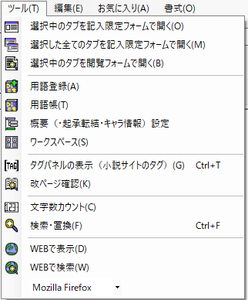
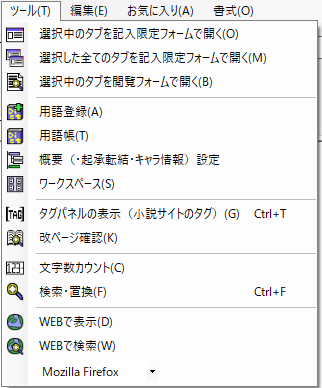
　　<a target="_blank" href="//wakakazebburok.blog.shinobi.jp/File/TS_004.png" title=""><img src="//wakakazebburok.blog.shinobi.jp/Img/1648307982/" alt="" /></a></div><div>　　　１）「選択中のタブを記入限定フォームで開く」</div><div>　　　　　&rarr;　選択中のタブを別フォームで開く</div><div>　　　　　　　※詳細はボタン押下で開くフォーム参照</div><div>　　　２）「選択した全てのタブを記入限定フォームで開く」</div><div>　　　　　&rarr;　選択フォーム上で選択したタブを全て別フォームで開く</div><div>　　　　　　　※３つのタブを選択 &rarr; ３つのフォームが開く</div><div>　　　　　　　※詳細はボタン押下で開くフォーム参照</div><div>　　　３）「選択中のタブを閲覧フォームで開く」</div><div>　　　　　&rarr;　選択中のタブを閲覧限定（読み取り専用）フォームで開く</div><div>　　　　　　　※詳細はボタン押下で開くフォーム参照</div><div>　　　４）「用語登録」</div><div>　　　　　&rarr;　自分用辞書に用語とその説明を登録する</div><div>　　　　　　　※詳細はボタン押下で開くフォーム参照</div><div>　　　５）「用語帳」</div><div>　　　　　&rarr;　登録済みの用語一覧を表示する</div><div>　　　　　　　※詳細はボタン押下で開くフォーム参照</div><div>　　　６）「概要（・起承転結・キャラ情報）設定」</div><div>　　　　　&rarr;　概要等を設定する</div><div>　　　　　　　※詳細はボタン押下で開くフォーム参照</div><div>　　　７）「ワークスペース」</div><div>　　　　　&rarr;　メモをまとめるワークスペースフォームを表示</div><div>　　　　　　　※詳細はボタン押下で開くフォーム参照</div><div>　　　８）「タグパネルの表示（小説サイトのタグ）」</div><div>　　　　　&rarr;　各小説サイト個別のタグを挿入できるパネルフォームを表示</div><div>　　　　　　　※詳細はボタン押下で開くフォーム参照</div><div>　　　９）ページ確認</div><div>　　　　　&rarr;　改ページタグで区切った本文をページごとに表示</div><div>　　　　　　　※詳細はボタン押下で開くフォーム参照</div><div>　　１０）「文字数カウント」</div><div>　　　　　&rarr;　選択文字列の文字数をカウントする</div><div>　　１１）「検索・置換」</div><div>　　　　　&rarr;　指定文字列の検索・置換</div><div>　　　　　　　※詳細はボタン押下で開くフォーム参照</div><div>　　１２）「WEBで表示」</div><div>　　　　　&rarr;　選択中のタブの内容をブラウザで表示</div><div>　　　　　　　※改行やルビの状態をHTMLにしないとただ文字列が</div><div>　　　　　　　　表示されるだけになる</div><div>　　１３）「WEBで検索」</div><div>　　　　　&rarr;　選択文字列をWEBで検索</div><div>　　　　　　　</div><div>　　１４）表示ブラウザ</div><div>　　　　　&rarr;　コンボボックスから選択</div><div>　　　　　　　※表示されるブラウザはユーザーのPCから取得</div><div>　　</div><div>　　＜編集＞<br />
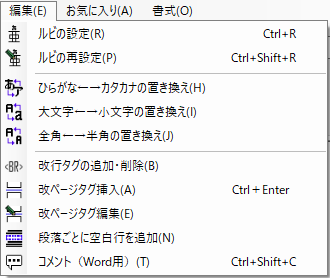
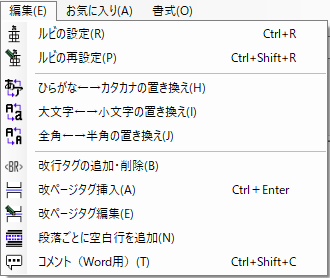
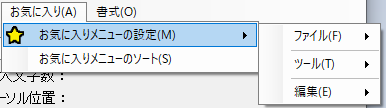
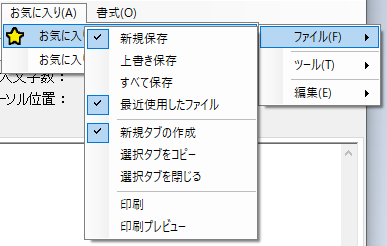
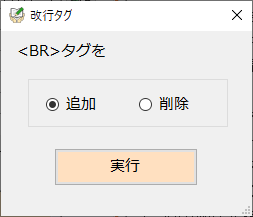
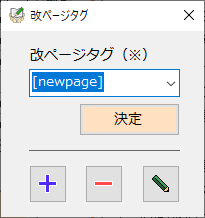
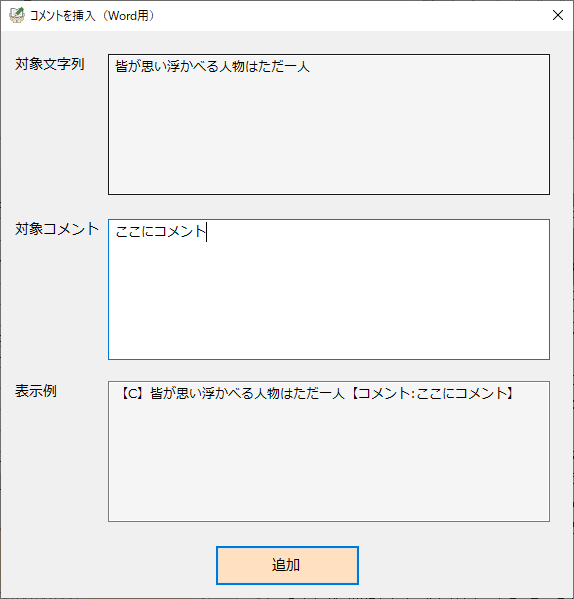
　　<a target="_blank" href="//wakakazebburok.blog.shinobi.jp/File/TS_005.png" title=""><img src="//wakakazebburok.blog.shinobi.jp/Img/1648308003/" alt="" /></a></div><div>　　　１）「ルビの設定」（ショートカット：＜Ctrl+R＞）</div><div>　　　　　&rarr;　別フォーム上でルビ（傍点）を設定</div><div>　　　　　　　※詳細はボタン押下で開くフォーム参照</div><div>　　　２）「ルビの再設定」</div><div>　　　　　&rarr;　別フォームで設定済みのルビのタイプを変更</div><div>　　　　　　　※詳細はボタン押下で開くフォーム参照</div><div>　　　３）「ひらがな&larr;&rarr;カタカナの置き換え」</div><div>　　　　　&rarr;　選択文字列のひらがなとカタカナを置き換える</div><div>　　　　　　　例）あさり&rarr;アサリ、キュート&rarr;きゅーと</div><div>　　　４）「大文字&larr;&rarr;小文字の置き換え」</div><div>　　　　　&rarr;　選択文字列の大文字と小文字を置き換える</div><div>　　　　　　　※詳細はボタン押下で開くフォーム参照</div><div>　　　５）「全角&larr;&rarr;半角の置き換え」</div><div>　　　　　&rarr;　選択文字列の全角と半角を置き換える</div><div>　　　　　　例）AAA&rarr;ＡＡＡ、ＡＡＡ&rarr;AAA</div><div>　　　６）「改行タグの追加・削除」</div><div>　　　　　&rarr;　選択中のタブの改行ごとに&lt;BR&gt;タグを追加・削除する</div><div>　　　　　　　※詳細はボタン押下で開くフォーム参照</div><div>　　　７）「改ページタグの挿入」</div><div>　　　　　&rarr;　改ページタグ（デフォルトは[newpage]）を挿入</div><div>　　　８）改ページタグ編集</div><div>　　　　　&rarr;　改ページタグの追加・編集・削除</div><div>　　　　　　　※詳細はボタン押下で開くフォーム参照</div><div>　　　９）「段落ごとに空白行を追加」</div><div>　　　　　&rarr;　段落ごと（＝改行ごと）に空白行を追加する</div><div>　　　　　　　例）あああ</div><div>　　　　　　　　　いいい</div><div>　　　　　　　　　ううう</div><div>　　　　　　　　　　&darr;</div><div>　　　　　　　　　あああ</div><div>　　　　　　　　　</div><div>　　　　　　　　　いいい</div><div>　　　　　　　　　</div><div>　　　　　　　　　ううう</div><div>　　１０）「コメント（Word用）」</div><div>　　　　　&rarr;　別フォーム上でコメントを設定</div><div>　　　　　　　※詳細はボタン押下で開くフォーム参照</div><div>　　　</div><div>　　＜お気に入り＞</div><div>　　<a target="_blank" href="//wakakazebburok.blog.shinobi.jp/File/TS_006.png" title=""><img src="//wakakazebburok.blog.shinobi.jp/Img/1648308023/" alt="" /></a> <br />
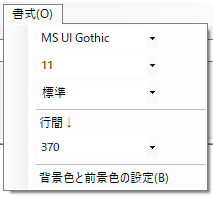
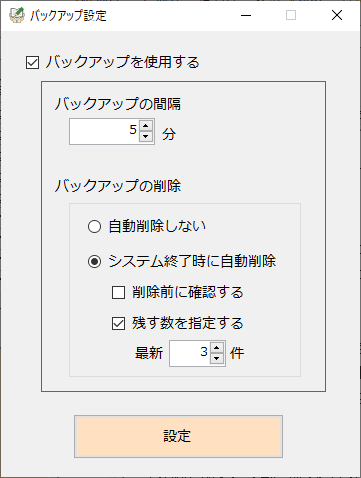
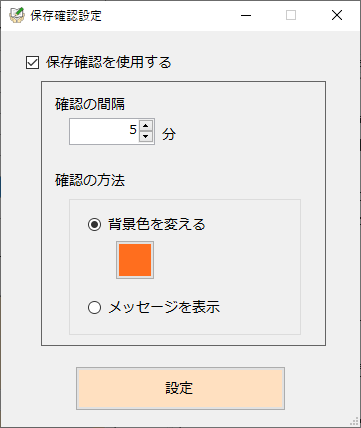
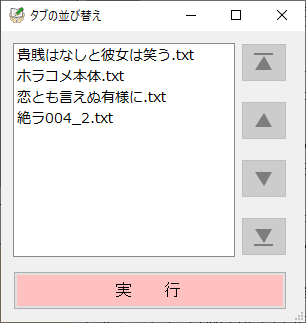
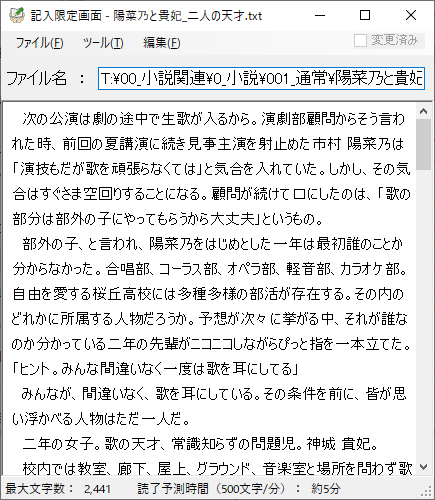
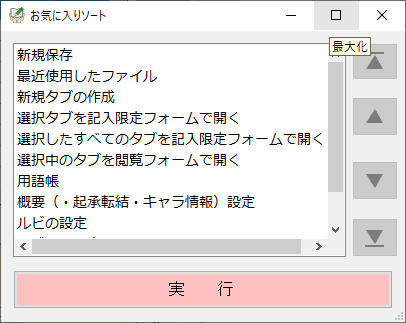
　　<a target="_blank" href="//wakakazebburok.blog.shinobi.jp/File/TS_007.png" title=""><img src="//wakakazebburok.blog.shinobi.jp/Img/1648308027/" alt="" /></a></div><div>　　１）「お気に入りメニューの設定」</div><div>　　　　&rarr;　タブの左側の欄に表示する機能を選択</div><div>　　　　　<a target="_blank" href="//wakakazebburok.blog.shinobi.jp/File/TS_009.png" title=""><img src="//wakakazebburok.blog.shinobi.jp/Img/1648308097/" alt="" /></a></div><div>　　２）「お気に入りメニューのソート」</div><div>　　　　&rarr;　お気に入りメニューの表示順を変更</div><div>　　　　　　※詳細はボタン押下で開くフォーム参照</div><div>　　</div><div>　　＜書式＞</div><div>　　　<a target="_blank" href="//wakakazebburok.blog.shinobi.jp/File/TS_008.png" title=""><img src="//wakakazebburok.blog.shinobi.jp/Img/1648307941/" alt="" /></a></div><div>　　　※以下の設定は全てのタブに適用される</div><div>　　　１）フォント</div><div>　　　２）フォントサイズ</div><div>　　　３）フォントスタイル</div><div>　　　４）行間</div><div>　　　５）背景色と前景色の設定</div><div>　　　　　※詳細はボタン押下で開くフォーム参照</div><div>　　　</div><div>　　　</div><div>　<strong>２．最近開いたファイルフォーム</strong></div><div>　　<a target="_blank" href="//wakakazebburok.blog.shinobi.jp/File/TS_010.png" title=""><img src="//wakakazebburok.blog.shinobi.jp/Img/1648361988/" alt="" /></a></div><div>　　　</div><div>　　　１）一覧から対象ファイルを選択</div><div>　　　　　└　開く場合　　　&rarr;　「開く」ボタン押下、ダブルクリックのいずれか</div><div>　　　　　└　削除の場合　　&rarr;　「選択した履歴を削除」ボタン押下</div><div>　　　　　└　全削除の場合　&rarr;　「全ての履歴を削除」ボタン押下</div><div>　　　</div><div>　　　</div><div>　<strong>３．バックアップ設定フォーム</strong></div><div>　　<a target="_blank" href="//wakakazebburok.blog.shinobi.jp/File/TS_011.png" title=""><img src="//wakakazebburok.blog.shinobi.jp/Img/1648361981/" alt="" /></a></div><div>　　</div><div>　　　１）「バックアップを使用する」チェックボックス</div><div>　　　　　チェックを入れる　&rarr;　バックアップ処理を行う</div><div>　　　　　チェックを外す　　&rarr;　バックアップ処理を行わない</div><div>　　　２）バックアップの間隔</div><div>　　　　　&rarr;　指定分ごとに現在開いているファイルをバックアップ。</div><div>　　　　　　　※最終保存時点のファイル</div><div>　　　　　　　※現行のファイルと最後に保存したファイルの最終更新日時が</div><div>　　　　　　　　一致する場合はバックアップを行わない</div><div>　　　３）バックアップの削除</div><div>　　　　　１．自動削除しない　　　　　　&rarr;　バックアップは全て残ったまま</div><div>　　　　　２．システム終了時の自動削除　&rarr;　システム終了時にバックアップを全て削除</div><div>　　　　　　　２－１）「削除前に確認する」のチェックを</div><div>　　　　　　　　　　　入れる　&rarr;　削除前に確認メッセージを表示する</div><div>　　　　　　　　　　　外す　　&rarr;　削除前に確認メッセージを表示しない</div><div>　　　　　　　２－２）「残す数を指定する」のチェックを</div><div>　　　　　　　　　　　入れる　&rarr;　削除時指定件数分のみファイルを残す</div><div>　　　　　　　　　　　　　　　　　（保存日時が新しい順）</div><div>　　　　　　　　　　　外す　　&rarr;　全てのファイルを削除</div><div>　　　４）「設定」ボタン押下</div><div>　　　</div><div>　　　＜バックアップの保存先＞</div><div>　　　　（このシステムを保存した場所）\TextSupporter\data\TextSupporter\BackUp</div><div>　　　</div><div>　　　</div><div>　<strong>４．保存確認設定フォーム</strong></div><div>　　<a target="_blank" href="//wakakazebburok.blog.shinobi.jp/File/TS_012.png" title=""><img src="//wakakazebburok.blog.shinobi.jp/Img/1648362065/" alt="" /></a></div><div>　　</div><div>　　　１）「保存確認を使用する」チェックボックス</div><div>　　　　　チェックを入れる　&rarr;　保存確認処理を行う</div><div>　　　　　チェックを外す　　&rarr;　保存確認処理を行わない</div><div>　　　２）バックアップの間隔</div><div>　　　　　&rarr;　指定分ごとに現在開いているファイルの保存状態を確認。</div><div>　　　　　　　未保存のファイルがあった場合指定の確認方法がとられる</div><div>　　　３）確認の方法</div><div>　　　　　１．タブの色を変える　&rarr;　指定色でタブの文字色を変える</div><div>　　　　　　　※ボタン押下で色選択画面</div><div>　　　　　２．メッセージを表示　&rarr;　対象タブ名をメッセージボックスで表示</div><div>　　　４）「設定」ボタン押下</div><div>　　　</div><div>　　　</div><div>　<strong>５．タブの並び替えフォーム</strong></div><div>　　　※この動作はメイン画面上のタブをドラッグ＆ドロップすることでも可能です</div><div>　　<a target="_blank" href="//wakakazebburok.blog.shinobi.jp/File/TS_013.png" title=""><img src="//wakakazebburok.blog.shinobi.jp/Img/1648362102/" alt="" /></a></div><div>　　</div><div>　　　１）対象タブを選択（単体のみ）</div><div>　　　２）一番上、上、下、一番下のいずれかのボタンを押下して希望の場所に移動</div><div>　　　３）「実行」ボタン押下</div><div>　　　</div><div>　　　</div><div>　<strong>６．記入限定フォーム</strong></div><div>　　<a target="_blank" href="//wakakazebburok.blog.shinobi.jp/File/TS_014.png" title=""><img src="//wakakazebburok.blog.shinobi.jp/Img/1648362358/" alt="" /></a></div><div>　　</div><div>　　　１）新規保存　　　　&rarr;　入力内容を新規テキストとして保存</div><div>　　　２）上書き保存　　　&rarr;　入力内容を上書き保存</div><div>　　　３）ファイルを開く　&rarr;　新しいファイルを別ウィンドウで開く</div><div>　　　４）検索　　　　　　&rarr;　指定文字列を検索・置換</div><div>　　　５）ルビ　　　　　　&rarr;　ルビタグを挿入</div><div>　　　６）閉じる　　　　　&rarr;　システムそのものを閉じる</div><div>　　　　　※メイン画面を開きたい場合はフォーム右上の&times;ボタンを押下</div><div>　　　７）ファイル名の表示・表示　&rarr;　ファイル名の表示・非表示を切り替える</div><div>　　　　</div><div>　　　　</div><div>　<strong>７．閲覧フォーム</strong></div><div>　　<a target="_blank" href="//wakakazebburok.blog.shinobi.jp/File/TS_015.png" title=""><img src="//wakakazebburok.blog.shinobi.jp/Img/1648362410/" alt="" /></a></div><div>　　　１）本文再取得</div><div>　　　　　&rarr;　メインフォームの該当タブからもう一度本文を取得</div><div>　　　２）メインフォームで開く</div><div>　　　　　&rarr;　メインフォームの該当タブを開く</div><div>　　　　</div><div>　　　　</div><div>　<strong>８．用語登録フォーム</strong></div><div>　　<a target="_blank" href="//wakakazebburok.blog.shinobi.jp/File/TS_016.png" title=""><img src="//wakakazebburok.blog.shinobi.jp/Img/1648363154/" alt="" /></a></div><div>　　　１）用語を入力</div><div>　　　　（メインフォームで文字列を選択済みの場合はデフォルトでそれが入力）</div><div>　　　２）用語に対する説明文を入力</div><div>　　　３）関連語句（過去に登録済みの用語）を選択</div><div>　　　　　＜追加時＞</div><div>　　　　　　１．左側のリストから対象を選択</div><div>　　　　　　２．右向き三角ボタンを押下</div><div>　　　　　＜削除時＞</div><div>　　　　　　１．右側のリストから対象を選択</div><div>　　　　　　２．左向き三角ボタンを押下</div><div>　　　４）「登録」ボタン押下</div><div>　　　</div><div>　　　</div><div>　<strong>９．用語帳フォーム</strong></div><div>　　<a target="_blank" href="//wakakazebburok.blog.shinobi.jp/File/TS_017.png" title=""><img src="//wakakazebburok.blog.shinobi.jp/Img/1648363153/" alt="" /></a></div><div>　　　一覧から対象語句を選択&rarr;右側に用語名、説明、関連語句が表示</div><div>　　　＜用語の検索＞</div><div>　　　　　１）検索語句を入力</div><div>　　　　　　　値が入っている　　&rarr;　検索対象（※）から一致する対象を取得</div><div>　　　　　　　値が入っていない　&rarr;　検索結果をクリア</div><div>　　　　　　　※用語名、説明、全て（用語名と説明から検索）</div><div>　　　＜関連語句のクリック＞</div><div>　　　　　１）関連語句内の文字列をクリックすると一致する用語の内容が表示される</div><div>　　　＜編集＞</div><div>　　　　　１）一覧から編集したい語句を選択</div><div>　　　　　２）編集ボタン押下</div><div>　　　　　３）用語登録フォームが開くので編集後「登録」ボタン押下</div><div>　　　＜削除＞</div><div>　　　　　１）一覧から編集したい語句を選択</div><div>　　　　　２）削除ボタン押下</div><div>　　　</div><div>　　　</div><div>　<strong>１０．概要フォーム</strong></div><div>　　　＜共通＞</div><div>　　　　　１）設定内容を保存</div><div>　　　　　　　保存先　＝　アプリのあるフォルダ\data\TextSupporter\概要</div><div>　　　　　　　新規　　&rarr;　指定ファイル名で上記フォルダに保存</div><div>　　　　　　　上書き　&rarr;　指定ファイル名で上書き。ない場合は新規保存</div><div>　　　　　２）設定内容を開く</div><div>　　　　　　　上記フォルダ内に保存されている概要ファイルを展開</div><div>　　　　　３）用語帳に登録</div><div>　　　　　　　表示されている内容を用語帳に登録</div><div>　　　　　４）用語帳から取得</div><div>　　　　　　　表示されている場所に用語帳から値を取得</div><div>　　　　　５）変更チェック</div><div>　　　　　　　各タブで変更があった場合はチェックが入る<br />
<br />
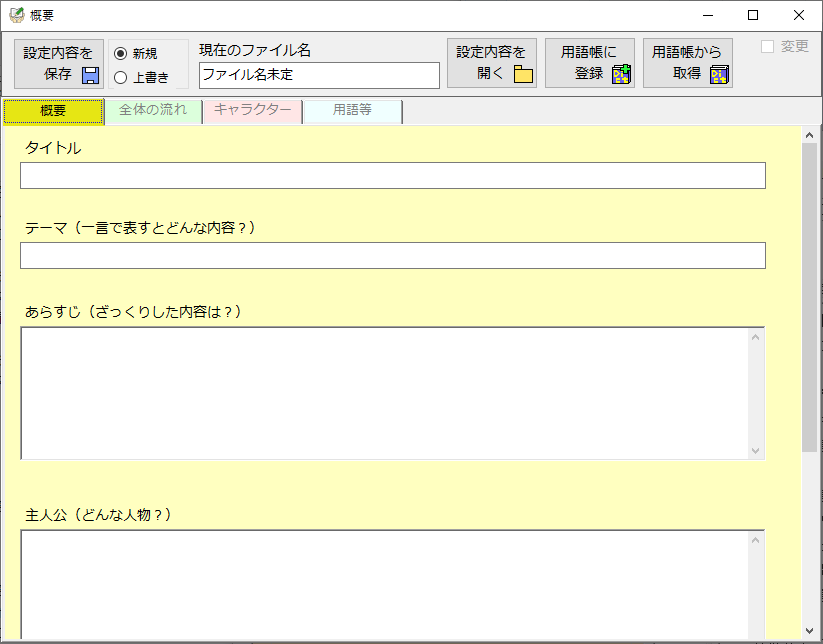
</div><div>　　　＜概要タブ＞※まだ書いてない作品の内容なのでここの画像は中身空<br />
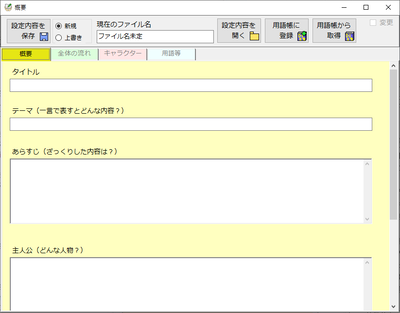
　　　　<a target="_blank" href="//wakakazebburok.blog.shinobi.jp/File/TS_018.png" title=""><img src="//wakakazebburok.blog.shinobi.jp/Img/1648363387/" alt="" /></a></div><div>　　　　　タイトル、テーマ、あらすじ、主人公、主要キャラを</div><div>　　　　　まとめるタブ<br />
<br />
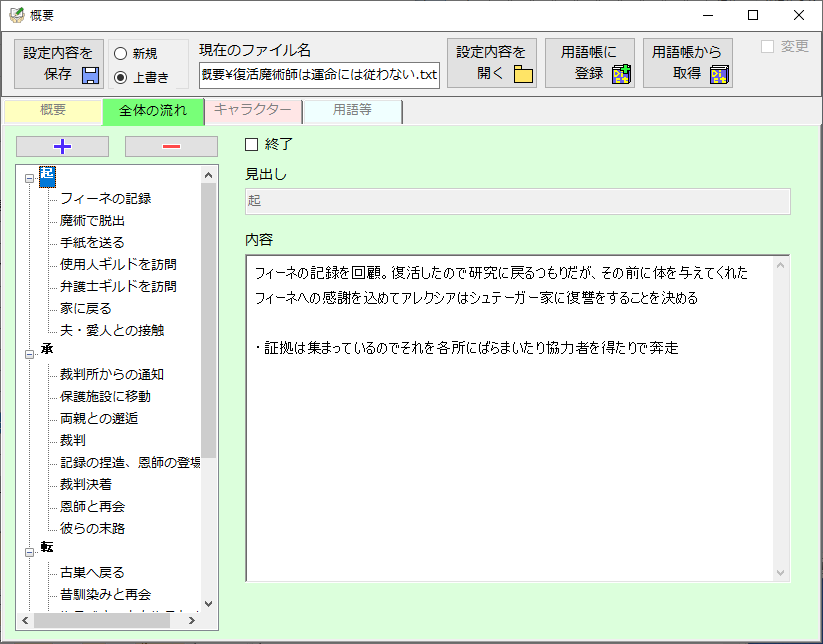
</div><div>　　　＜全体の流れ＞<br />
　　　　<a target="_blank" href="//wakakazebburok.blog.shinobi.jp/File/68660525.png" title=""><img src="//wakakazebburok.blog.shinobi.jp/Img/1648363530/" alt="" /></a></div><div>　　　　　起承転結の内容をまとめる</div><div>　　　　　１）「＋」ボタン</div><div>　　　　　　　&rarr;　指定した項目の下に子項目を追加する</div><div>　　　　　２）「ー」ボタン</div><div>　　　　　　　&rarr;　指定した項目を削除する</div><div>　　　　　　　　　※「起承転結」項目は削除不可</div><div>　　　　　３）項目の並べ替え</div><div>　　　　　　　&rarr;　対象項目を選択後ドラッグ&amp;ドロップで希望位置に移動</div><div>　　　　　　　　　（階層選択）</div><div>　　　　　　　　　　・同階層　＝　移動先項目と同じ階層に移動</div><div>　　　　　　　　　　・子階層　＝　移動先項目の子階層に移動</div><div>　　　　　４）終了チェック</div><div>　　　　　　　&rarr;　チェックを入れると該当項目の文字色が青に変わる</div><div>　　　　　５）見出し、内容は入力のみ<br />
<br />
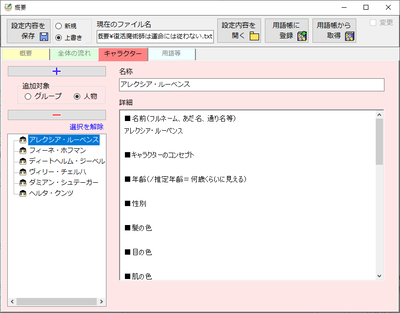
</div><div>　　　＜キャラクター＞<br />
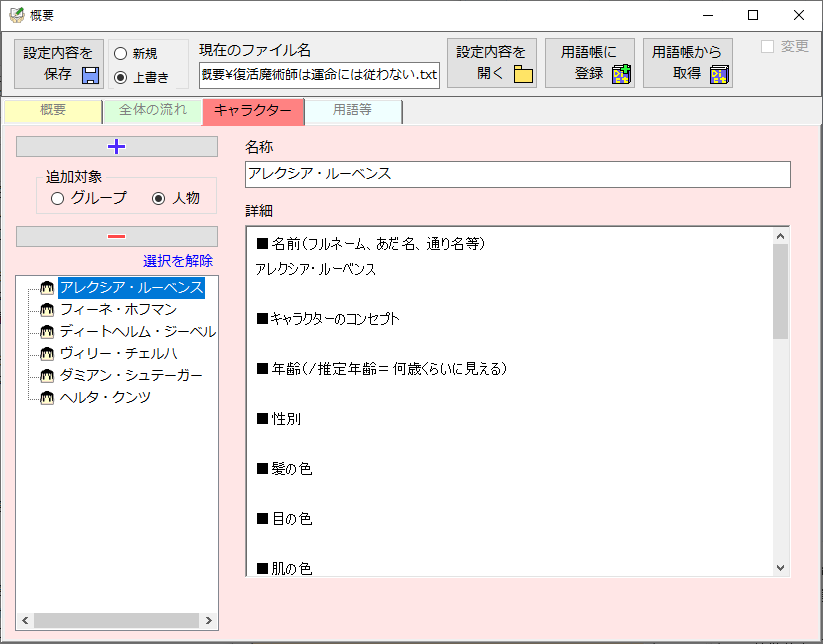
　　　<a target="_blank" href="//wakakazebburok.blog.shinobi.jp/File/TS_020.png" title=""><img src="//wakakazebburok.blog.shinobi.jp/Img/1648363385/" alt="" /></a></div><div>　　　　　キャラクターの詳細情報をまとめる</div><div>　　　　　１）「＋」ボタン</div><div>　　　　　　　&rarr;　指定した項目の下に子項目を追加する</div><div>　　　　　　　　　（追加対象）グループ、人物</div><div>　　　　　２）「ー」ボタン</div><div>　　　　　　　&rarr;　指定した項目を削除する</div><div>　　　　　３）選択を解除</div><div>　　　　　　　&rarr;　現在の項目選択状態を解除する</div><div>　　　　　　　　　※一番上の項目に追加したい場合向け</div><div>　　　　　４）項目の並べ替え</div><div>　　　　　　　&rarr;　対象項目を選択後ドラッグ&amp;ドロップで希望位置に移動</div><div>　　　　　　　　　（階層選択）</div><div>　　　　　　　　　　・同階層　＝　移動先項目と同じ階層に移動</div><div>　　　　　　　　　　・子階層　＝　移動先項目の子階層に移動</div><div>　　　　　５）名称、詳細は入力のみ<br />
<br />
<div>　　　＜用語等＞<br />
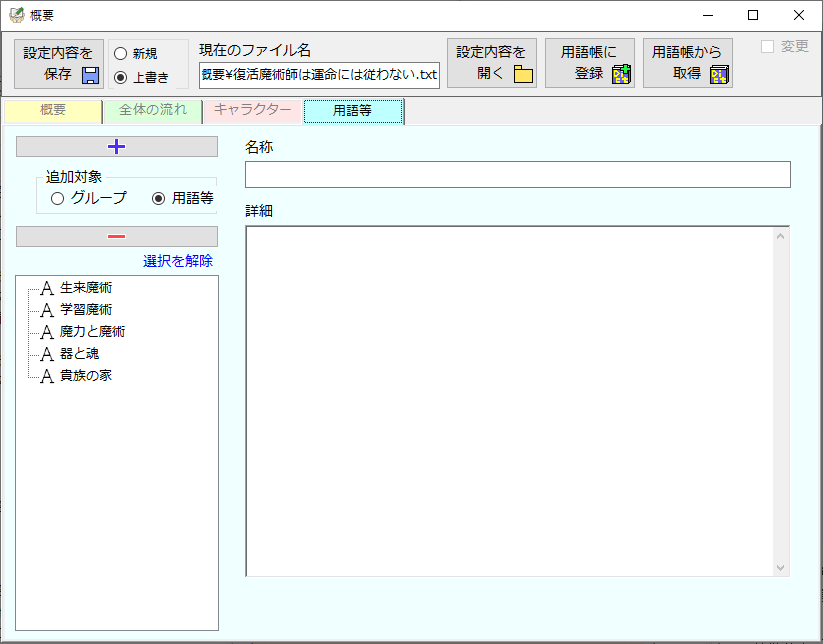
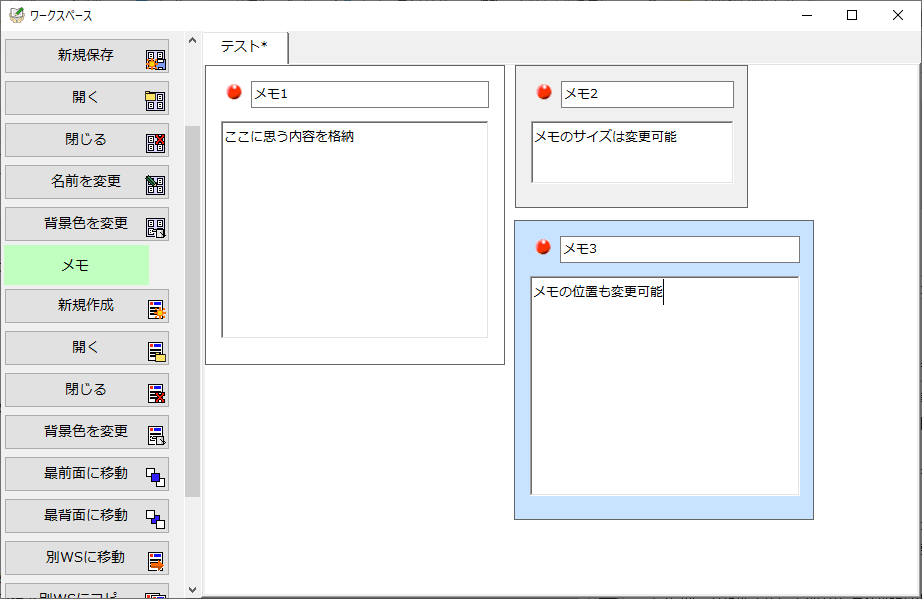
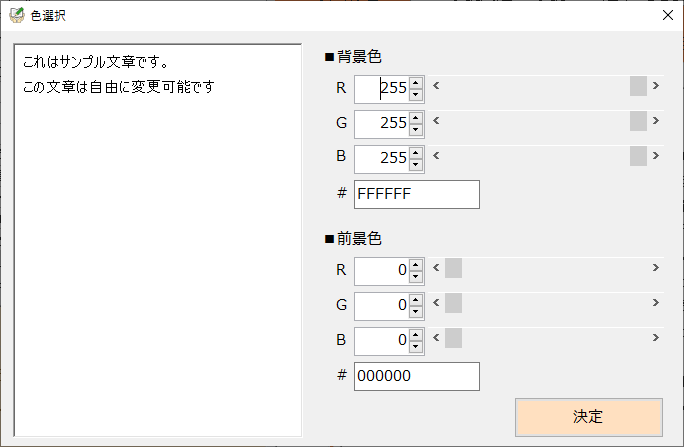
　　　<a target="_blank" href="//wakakazebburok.blog.shinobi.jp/File/TS_021.png" title=""><img src="//wakakazebburok.blog.shinobi.jp/Img/1648363384/" alt="" /></a></div><div>　　　　　キャラクターの詳細情報をまとめる</div><div>　　　　　１）「＋」ボタン</div><div>　　　　　　　&rarr;　指定した項目の下に子項目を追加する</div><div>　　　　　　　　　（追加対象）グループ、用語等</div><div>　　　　　２）「ー」ボタン</div><div>　　　　　　　&rarr;　指定した項目を削除する</div><div>　　　　　３）選択を解除</div><div>　　　　　　　&rarr;　現在の項目選択状態を解除する</div><div>　　　　　　　　　※一番上の項目に追加したい場合向け</div><div>　　　　　４）項目の並べ替え</div><div>　　　　　　　&rarr;　対象項目を選択後ドラッグ&amp;ドロップで希望位置に移動</div><div>　　　　　　　　　（階層選択）</div><div>　　　　　　　　　　・同階層　＝　移動先項目と同じ階層に移動</div><div>　　　　　　　　　　・子階層　＝　移動先項目の子階層に移動</div><div>　　　　　５）名称、詳細は入力のみ</div></div><div>　　　</div><div>　　　</div><div>　<strong>１１．ワークスペースフォーム</strong></div><div>　　<a target="_blank" href="//wakakazebburok.blog.shinobi.jp/File/TS_022.png" title=""><img src="//wakakazebburok.blog.shinobi.jp/Img/1648363842/" alt="" /></a></div><div>　　　＜ワークスペース＞</div><div>　　　　　※WS＝ワークスペース</div><div>　　　　　１）新規作成　　　＝　新しいWSを追加</div><div>　　　　　２）上書き保存　　＝　選択されているWSを上書き保存</div><div>　　　　　　　　　　　　　　　　※未保存なら新規保存</div><div>　　　　　　　　　　　　　　　　※メモもここで保存される</div><div>　　　　　３）新規保存　　　＝　選択されているWSを新規保存</div><div>　　　　　　　　　　　　　　　　※メモもここで保存される</div><div>　　　　　４）開く　　　　　＝　保存済みのWSを開く</div><div>　　　　　　　１．開いたフォームの一覧から開きたいWSを選択</div><div>　　　　　　　２．「決定」ボタン押下</div><div>　　　　　　　※削除したい場合は２．で「削除」ボタンを押下</div><div>　　　　　５）閉じる　　　　＝　選択されているWSを閉じる</div><div>　　　　　６）名前を変更　　＝　選択されているWSの名前を変更</div><div>　　　　　７）背景色を変更　＝　選択されているWSの背景色を変更</div><div>　　　＜メモ＞</div><div>　　　　　※選択メモ＝選択されているメモ</div><div>　　　　　１）新規作成　　　＝　新しいメモを追加</div><div>　　　　　２）開く　　　　　＝　保存済みのメモを開く</div><div>　　　　　　　１．開いたフォームの一覧から開きたいメモを選択</div><div>　　　　　　　２．「決定」ボタン押下</div><div>　　　　　　　※削除したい場合は２．で「削除」ボタンを押下</div><div>　　　　　３）閉じる　　　　＝　選択メモを閉じる</div><div>　　　　　４）背景色を変更　＝　選択メモの背景色を変更</div><div>　　　　　５）最前面に移動　＝　選択メモを最前面に移動</div><div>　　　　　６）最背面に移動　＝　選択メモを最背面に移動</div><div>　　　　　７）別WSに移動　　＝　選択メモを別のWSに移動</div><div>　　　　　８）別WSにコピー　＝　選択メモを別のWSにコピー</div><div>　　　　　　　※コピーしたメモの扱い※</div><div>　　　　　　　　１．同じメモとして扱う</div><div>　　　　　　　　　＝　同一IDのメモがある場合、最後に</div><div>　　　　　　　　　　　更新しあないようが反映される</div><div>　　　　　　　　２．別メモとして扱う</div><div>　　　　　　　　　＝　新規IDで保存されるので他の変更の影響を受けない</div><div>　　　　　９）用語帳に登録　　＝　選択メモの内容を用語帳に登録</div><div>　　　　１０）用語帳から取得　＝　用語帳の内容を取得しメモとして表示</div><div>　　　　１１）ピン止めボタン　＝　メモ左上の赤い丸。クリックで</div><div>　　　　　　　　　　　　　　　　　ピン止め・解除を切り替え</div><div>　　　　１２）メモ見出し・メモ内容は入力のみ</div><div>　　　　１３）メモのWS内移動　＝　メモを長押しして黒寄りの灰色のボックスが</div><div>　　　　　　　　　　　　　　　　　表示されたらドラッグ&amp;ドロップで</div><div>　　　　　　　　　　　　　　　　　希望位置まで移動</div><div>　　　　　　　　　　　　　　　　　※ピン止めされているメモは移動不可</div><div>　　　　１４）サイズ変更　　　＝　マウスカーソルが&larr;&rarr;状態になってから</div><div>　　　　　　　　　　　　　　　　　任意の方向にドラッグ&amp;ドロップでサイズ変更</div><div>　　　</div><div>　　　</div><div>　<strong>１２．タグパネルフォーム</strong></div><div>　　<a target="_blank" href="//wakakazebburok.blog.shinobi.jp/File/TS_023.png" title=""><img src="//wakakazebburok.blog.shinobi.jp/Img/1648364008/" alt="" /></a> <br />
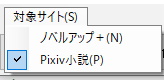
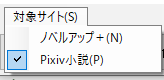
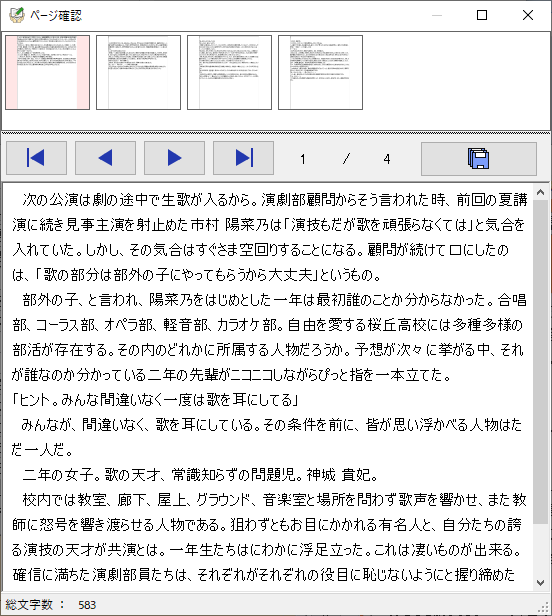
　　<a target="_blank" href="//wakakazebburok.blog.shinobi.jp/File/TS_024.png" title=""><img src="//wakakazebburok.blog.shinobi.jp/Img/1648364007/" alt="" /></a></div><div>　　</div><div>　　　１）対象サイトを選択<br />
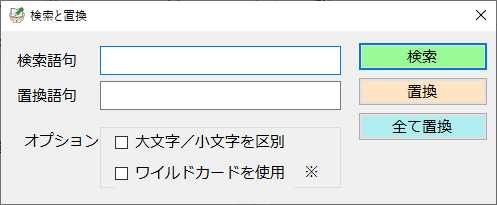
　　　　　<a target="_blank" href="//wakakazebburok.blog.shinobi.jp/File/TS_025.png" title=""><img src="//wakakazebburok.blog.shinobi.jp/Img/1648364006/" alt="" /></a></div><div>　　　　　└　ノベルアップ＋</div><div>　　　　　└　Pixiv小説</div><div>　　　２）各ボタン押下で対応タグが本文に挿入</div><div>　　　　　＜ノベルアップ＋＞</div><div>　　　　　　１．作品リンク　　　　　　＝　[story:作品ID]</div><div>　　　　　　２．応援・レビューリンク　＝　[review:レビューID]</div><div>　　　　　＜Pixiv小説＞</div><div>　　　　　　１．改ページ　　　＝　改ページタグ（[newpage]）</div><div>　　　　　　２．章タイトル　　＝　[chapter:章タイトル]</div><div>　　　　　　３．挿絵　　　　　＝　[pixivimage:イラストID]</div><div>　　　　　　４．小説内リンク　＝　[jump:リンク先ページ番号]</div><div>　　　　　　５．小説外リンク　＝　[[jumpuri:タイトル &gt; リンク先URL]]</div><div>　　　</div><div>　　　</div><div>　<strong>１３．ページ確認フォーム</strong></div><div>　　<a target="_blank" href="//wakakazebburok.blog.shinobi.jp/File/TS_026.png" title=""><img src="//wakakazebburok.blog.shinobi.jp/Img/1648365945/" alt="" /></a></div><div>　　</div><div>　　　１）ページの確認</div><div>　　　　　・上部の画像押下で該当ページにジャンプ</div><div>　　　　　・左右ボタンで最初、前、次、最後のページに移動</div><div>　　　２）ページの保存</div><div>　　　　　１．保存ボタン押下</div><div>　　　　　２．作成先フォルダを選択</div><div>　　　　　３．共通名を設定</div><div>　　　　　４．「作成」ボタン押下</div><div>　　　　　　　共通名_001.txt、共通名_002.txt・・・の形で保存される</div><div>　　　</div><div>　　　</div><div><strong>　１４．検索と置換フォーム</strong></div><div>　　<a target="_blank" href="//wakakazebburok.blog.shinobi.jp/File/TS_027.png" title=""><img src="//wakakazebburok.blog.shinobi.jp/Img/1648366000/" alt="" /></a></div><div>　　</div><div>　　　１）検索語句を入力（選択した状態で検索ボタン押下で自動記入）</div><div>　　　２）（置換の場合）置換語句を入力</div><div>　　　３）オプションを設定</div><div>　　　　　１．大文字／小文字を区別</div><div>　　　　　　&rarr;　チェックを入れる＝区別する</div><div>　　　　　２．ワイルドカードを使用</div><div>　　　　　　&rarr;　?（半角疑問符）　　　　＝　任意の一文字</div><div>　　　　　　　　*（半角アスタリスク）　＝　ゼロ文字以上の文字列</div><div>　　　　　　　　#（半角シャープ）　　　＝　任意の一桁（0～9）</div><div>　　　　　　　　[文字列]　　　　　　　 ＝　文字列に含まれる任意の一文字</div><div>　　　　　　　　[!文字列]　　　　　　　＝　文字列に含まれない任意の一文字</div><div>　　　４）各ボタン押下</div><div>　　　　　１．「検索」</div><div>　　　　　　　&rarr;　検索語句をメイン画面の選択タブから探す</div><div>　　　　　２．「置換」</div><div>　　　　　　　&rarr;　メイン画面の選択タブから最初に見つかった</div><div>　　　　　　　　　検索語句を置換語句で置き換える</div><div>　　　　　３．「全て置換」</div><div>　　　　　　　&rarr;　メイン画面の選択タブ内の全ての検索語句を置換語句で置き換える</div><div>　　　</div><div>　　　</div><div>　<strong>１５．ルビ（・傍点）の設定フォーム</strong></div><div>　　<a target="_blank" href="//wakakazebburok.blog.shinobi.jp/File/TS_028.png" title=""><img src="//wakakazebburok.blog.shinobi.jp/Img/1648366381/" alt="" /></a></div><div>　　<a target="_blank" href="//wakakazebburok.blog.shinobi.jp/File/31d197ba.png" title=""><img src="//wakakazebburok.blog.shinobi.jp/Img/1648366475/" alt="" /></a> <br />
<br />
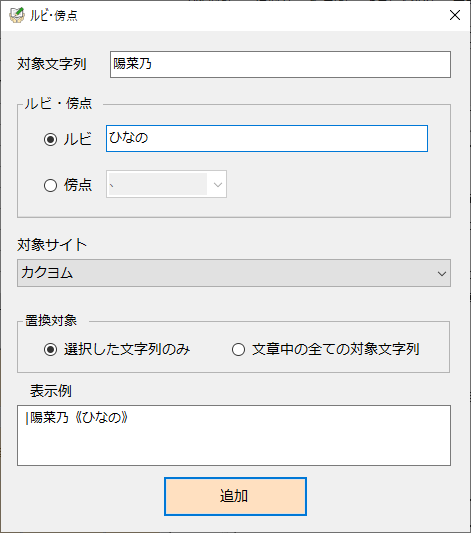
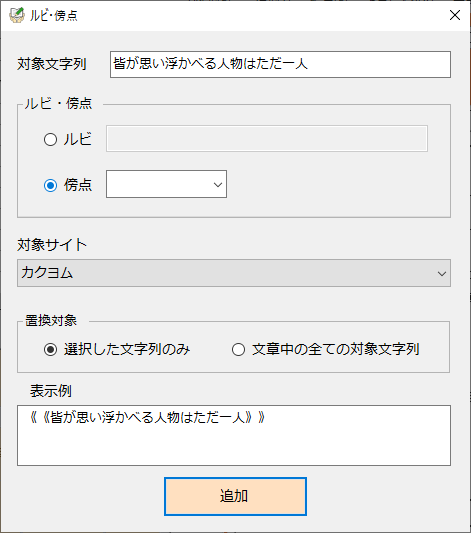
</div><div>　　　１）メイン画面で対象文字列を設定　&rarr;　ルビ設定ボタン押下</div><div>　　　---------------------------------</div><div>　　　２）ルビか傍点かを選択</div><div>　　　　　・ルビの場合　＝　ルビの文言を入力</div><div>　　　　　・傍点の場合　＝　傍点の種類を選択（入力も可）</div><div>　　　３）対象サイトを選択（ルビタグ・傍点タグ）<br />
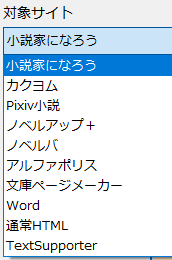
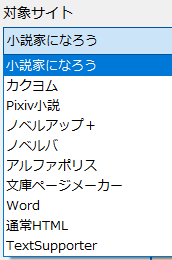
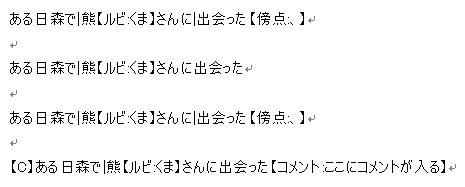
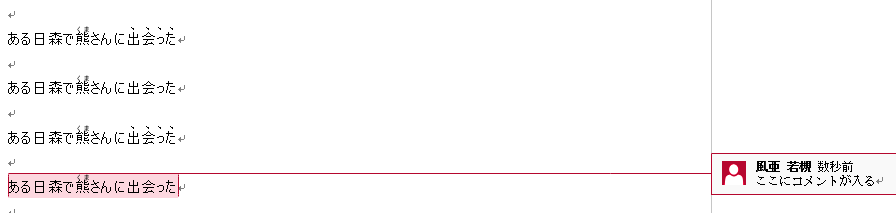
　　　　　<a target="_blank" href="//wakakazebburok.blog.shinobi.jp/File/TS_029.png" title=""><img src="//wakakazebburok.blog.shinobi.jp/Img/1648366495/" alt="" /></a></div><div>　　　　　・小説家になろう　　　＝　｜対象文字列《ルビ》</div><div>　　　　　・カクヨム　　　　　　＝　｜対象文字列《ルビ》・《《対象文字列》》</div><div>　　　　　・Pixiv小説　　　 　　＝　[[rb:対象文字列 &gt; ルビ]]</div><div>　　　　　・ノベルアップ＋　　　＝　｜対象文字列《ルビ》</div><div>　　　　　・ノベルバ　　　　　　＝　｜対象文字列（ルビ）</div><div>　　　　　・アルファポリス　　　＝　｜対象文字列《ルビ》</div><div>　　　　　・文庫ページメーカー　＝　｜対象文字列《ルビ》・｜対象文字列《圏》</div><div>　　　　　・Word　　　　　　　　＝　｜対象文字列【ルビ：ルビ】・|対象文字列【傍点:、】</div><div>　　　　　　　　　　　　　　　　　　※Wordのルビと傍点は後述の変換マクロを使用</div><div>　　　　　・通常HTML　　　　　　＝　&lt;ruby class="ruby"&gt;&lt;rb&gt;対象文字列&lt;/rb&gt;&lt;rp&gt;(&lt;/rp&gt;&lt;rt&gt;ルビ&lt;/rt&gt;&lt;rp&gt;)&lt;/rp&gt;&lt;/ruby&gt;</div><div>　　　　　・TextSupporter 　　　＝　｜対象文字列（ルビ）・｜対象文字列（傍点）</div><div>　　　　　　　　　　　　　　　　　　※手でささっと打つ用。置換（再設定）を前提とした文字列</div><div>　　　４）置換対象</div><div>　　　　　・選択した文字列のみ</div><div>　　　　　・文章中の全ての対象文字列</div><div>　　　５）「追加」ボタン押下<br />
　　　　　<a target="_blank" href="//wakakazebburok.blog.shinobi.jp/File/TS_031.png" title=""><img src="//wakakazebburok.blog.shinobi.jp/Img/1648366543/" alt="" /></a>&nbsp;<br />
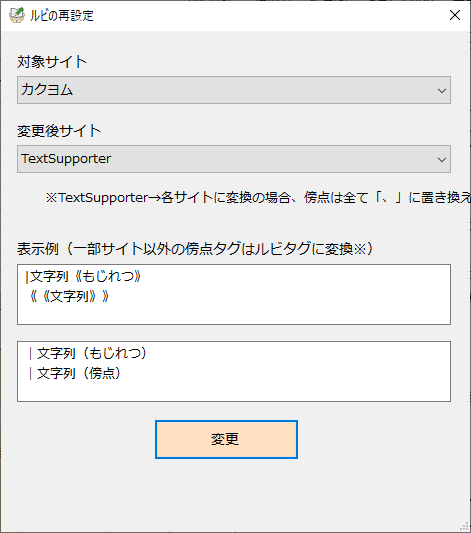
　　　<a target="_blank" href="//wakakazebburok.blog.shinobi.jp/File/TS_032.png" title=""><img src="//wakakazebburok.blog.shinobi.jp/Img/1648366542/" alt="" /></a></div><div>　　　　</div><div>　　　　</div><div>　<strong>１６．ルビ（・傍点）の再設定フォーム</strong></div><div>　　<a target="_blank" href="//wakakazebburok.blog.shinobi.jp/File/TS_033.png" title=""><img src="//wakakazebburok.blog.shinobi.jp/Img/1648366521/" alt="" /></a></div><div>　　</div><div>　　　１）現行サイトを選択</div><div>　　　２）変更後サイトを選択</div><div>　　　３）「変更」ボタン押下</div><div>　　　&rarr;　選択中のタブのルビタグが全て置き換わる<br />
　　　<a target="_blank" href="//wakakazebburok.blog.shinobi.jp/File/TS_034.png" title=""><img src="//wakakazebburok.blog.shinobi.jp/Img/1648366579/" alt="" /></a> <br />
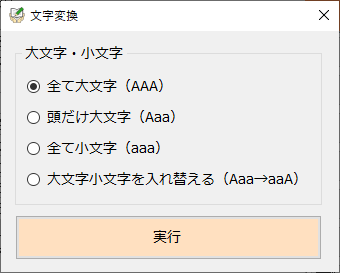
　　　<a target="_blank" href="//wakakazebburok.blog.shinobi.jp/File/TS_035.png" title=""><img src="//wakakazebburok.blog.shinobi.jp/Img/1648366578/" alt="" /></a></div><div>　　　</div><div>　　　</div><div>　<strong>１７．大文字・小文字置き換えフォーム＞</strong></div><div>　　　<a target="_blank" href="//wakakazebburok.blog.shinobi.jp/File/TS_036.png" title=""><img src="//wakakazebburok.blog.shinobi.jp/Img/1648366653/" alt="" /></a> <br />
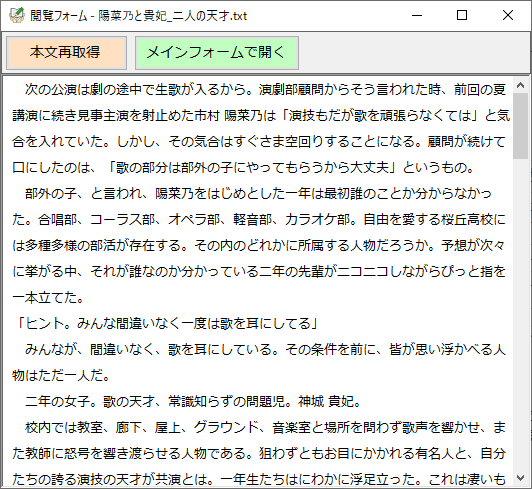
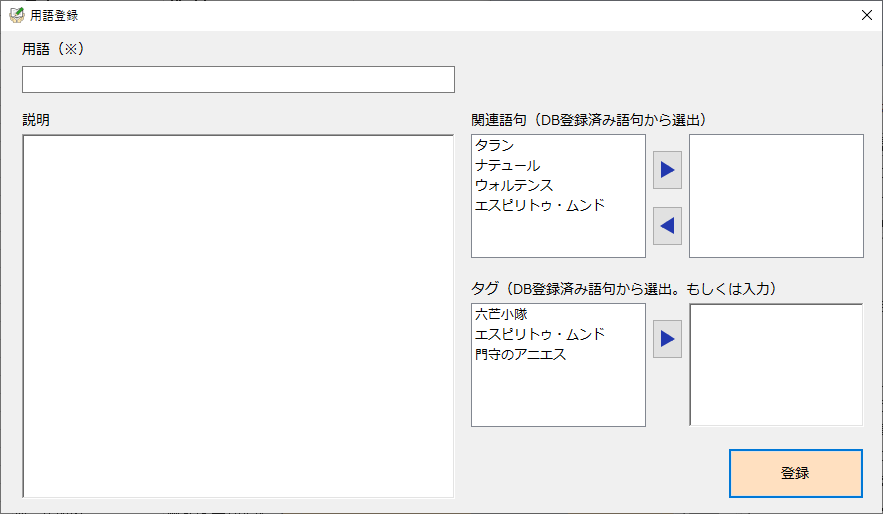
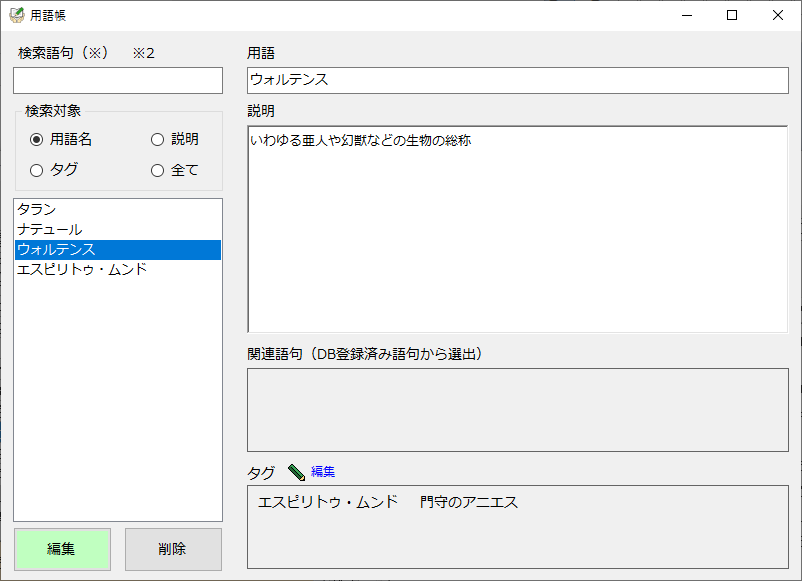
　　　１）メイン画面で対象文字列を設定</div><div>　　　　　&rarr;　大文字&larr;&rarr;小文字の置き換えボタン押下</div><div>　　　---------------------------------</div><div>　　　２）置き換え対象を選択</div><div>　　　　　└全て大文字（AAA）</div><div>　　　　　└頭だけ大文字（Aaa）</div><div>　　　　　└全て小文字（aaa）</div><div>　　　　　└大文字小文字を入れ替える（Aaa&rarr;aAA）</div><div>　　　３）「実行」ボタン押下</div><div>　　　</div><div>　　　</div><div>　<strong>１８．改行タグの追加・削除フォーム</strong></div><div>　　<a target="_blank" href="//wakakazebburok.blog.shinobi.jp/File/TS_037.png" title=""><img src="//wakakazebburok.blog.shinobi.jp/Img/1648366722/" alt="" /></a></div><div>　　</div><div>　　　１）追加または削除を選択</div><div>　　　２）「実行」ボタン押下</div><div>　　　&rarr;　選択中のタブに&lt;BR&gt;タグが追加または削除される</div><div>　　　</div><div>　　　</div><div>　<strong>１９．改ページタグ編集フォーム</strong></div><div>　　<a target="_blank" href="//wakakazebburok.blog.shinobi.jp/File/TS_038.png" title=""><img src="//wakakazebburok.blog.shinobi.jp/Img/1648366721/" alt="" /></a></div><div>　　</div><div>　　　１）選択</div><div>　　　　　１．コンボボックスから対象のタグを選択</div><div>　　　　　２．「決定」ボタン押下</div><div>　　　２）追加</div><div>　　　　　１．コンボボックスに新規タグを記入</div><div>　　　　　２．「＋」ボタン押下</div><div>　　　３）削除</div><div>　　　　　１．コンボボックスから対象のタグを選択</div><div>　　　　　２．「－」ボタン押下</div><div>　　　４）編集</div><div>　　　　　１．コンボボックスから対象のタグを選択</div><div>　　　　　２．鉛筆ボタン押下</div><div>　　　</div><div>　　　</div><div>　<strong>２０．コメント挿入フォーム</strong></div><div>　　<a target="_blank" href="//wakakazebburok.blog.shinobi.jp/File/TS_039.png" title=""><img src="//wakakazebburok.blog.shinobi.jp/Img/1648366832/" alt="" /></a></div><div>　　</div><div>　　　１）メイン画面で対象文字列を設定　&rarr;　コメント挿入ボタン押下</div><div>　　　---------------------------------</div><div>　　　２）対象コメントを入力</div><div>　　　３）「追加」ボタン押下<br />
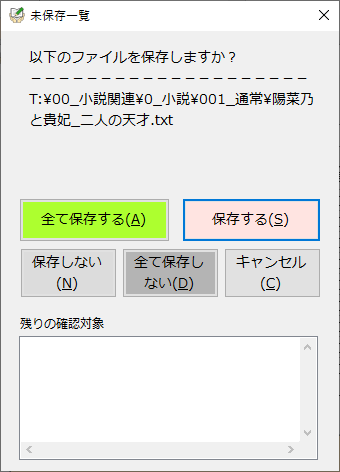
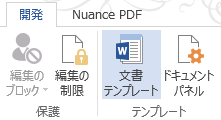
　　　<a target="_blank" href="//wakakazebburok.blog.shinobi.jp/File/TS_040.png" title=""><img src="//wakakazebburok.blog.shinobi.jp/Img/1648366831/" alt="" /></a></div><div>　　　　</div><div>　　　　</div><div><strong>　２１．お気に入りメニューのソートフォーム</strong></div><div>　　　※この動作はメイン画面上のお気に入りメニューを</div><div>　　　　ドラッグ＆ドロップすることでも可能です</div><div>　　<a target="_blank" href="//wakakazebburok.blog.shinobi.jp/File/TS_041.png" title=""><img src="//wakakazebburok.blog.shinobi.jp/Img/1648371690/" alt="" /></a></div><div>　　</div><div>　　　１）置き換えたいメニューを選択</div><div>　　　２）一番上へ、上へ、下へ、一番下へのいずれかのボタンを押下</div><div>　　　３）「実行」ボタン押下</div><div>　　　　</div><div>　　　　</div><div>　<strong>２２．背景色と前景色の設定フォーム</strong></div><div>　　<a target="_blank" href="//wakakazebburok.blog.shinobi.jp/File/TS_042.png" title=""><img src="//wakakazebburok.blog.shinobi.jp/Img/1648367076/" alt="" /></a></div><div>　　</div><div>　　　１）背景色・前景色いずれかのRGBの数値を変更、もしくはカラーコードを入力</div><div>　　　２）「決定」ボタン押下</div><div>　　　　</div><div>　　　　</div><div>　<strong>２３．その他</strong></div><div>　　　＜システムを閉じるとき＞</div><div>　　　　&rarr;　未保存のタブがある場合は保存確認</div><div>　　　　　<a target="_blank" href="//wakakazebburok.blog.shinobi.jp/File/TS_043.png" title=""><img src="//wakakazebburok.blog.shinobi.jp/Img/1648367153/" alt="" /></a></div><div>　　　</div><div>　　　＜その他ショートカット＞</div><div>　　　　１）「Ctlr+Shift+&larr;」　：　最初のタブへ移動</div><div>　　　　２）「Ctrl+&larr;」　　　　：　前のタブへ移動</div><div>　　　　３）「Ctrl+&rarr;」　　　　：　次のタブへ移動</div><div>　　　　４）「Ctrl+Shift+&rarr;」　：　最後のタブへ移動</div><div>　　</div><div></div><div></div><div></div><div><strong>■使用方法（Word変換）-----------------------------------------------------</strong></div><div>　１．Word用のルビを振ったデータを全文コピー</div><div>　２．コピー先のWordファイル（原稿用のファイルなど）に値貼り付け</div><div>　３．「開発」タブを選択<br />
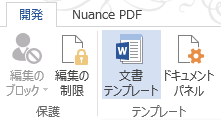
　　　<a target="_blank" href="//wakakazebburok.blog.shinobi.jp/File/TS_044.png" title=""><img src="//wakakazebburok.blog.shinobi.jp/Img/1648373781/" alt="" /></a></div><div>　　　※ない場合&darr;</div><div>　　　　１）リボン上で右クリック－「リボンのユーザー設定」</div><div>　　　　２）「開発」にチェック&rarr;「OK」</div><div>　４．「文章のテンプレート」をクリック<br />
　　　<a target="_blank" href="//wakakazebburok.blog.shinobi.jp/File/TS_045.png" title=""><img src="//wakakazebburok.blog.shinobi.jp/Img/1648373780/" alt="" /></a></div><div>　５．以下のいずれかの処理<br />
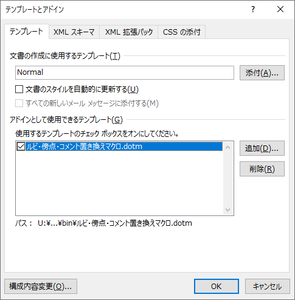
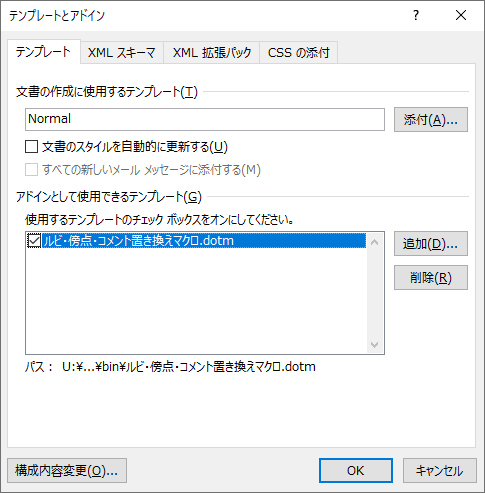
　　　<a target="_blank" href="//wakakazebburok.blog.shinobi.jp/File/TS_046.png" title=""><img src="//wakakazebburok.blog.shinobi.jp/Img/1648373779/" alt="" /></a></div><div>　　　（1回目の場合）</div><div>　　　　　１）「アドインとして使用出来るテンプレート」－「追加」</div><div>　　　　　２）TextSupporter.exeがあるフォルダ内にある</div><div>　　　　　　　「ルビ・傍点・コメント置き換えマクロ.dotm」を選択&rarr;「OK」</div><div>　　　（2回目以降の場合）</div><div>　　　　　１）読み込み済みの「ルビ・傍点・コメント置き換えマクロ.dotm」に</div><div>　　　　　　　チェックを入れる</div><div>　６．「OK」</div><div>　７．「セキュリティの警告　マクロが無効にされました。」のメッセージで</div><div>　　　「コンテンツの有効化」<br />
　　　<a target="_blank" href="//wakakazebburok.blog.shinobi.jp/File/TS_047.png" title=""><img src="//wakakazebburok.blog.shinobi.jp/Img/1648373778/" alt="" /></a></div><div>　　　※出ない場合&darr;</div><div>　　　　１）「ファイル」－「オプション」</div><div>　　　　２）「セキュリティセンター」（開いた画面左側の一番下）</div><div>　　　　３）「セキュリティセンターの設定」</div><div>　　　　４）「マクロの設定」－「警告を表示してすべてのマクロを無効にする」に</div><div>　　　　　　チェック</div><div>　　　　　　※世の中危険なマクロもありますので「すべて有効」は【推奨しません】</div><div>　　　　５）「OK」－「OK」</div><div>　８．「表示」タブを選択－「マクロ」<br />
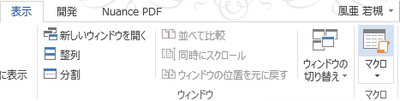
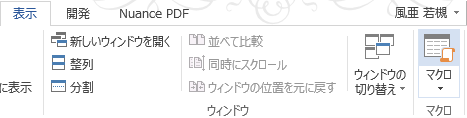
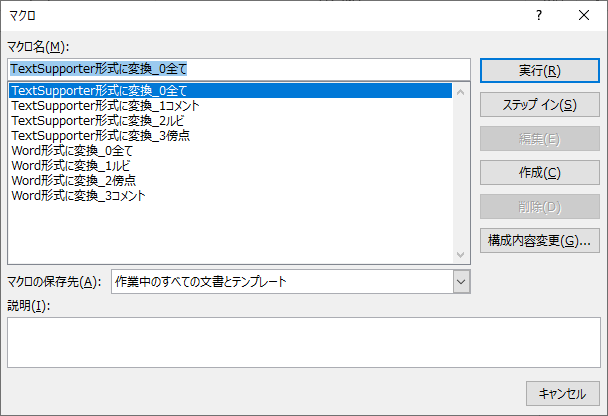
　　　<a target="_blank" href="//wakakazebburok.blog.shinobi.jp/File/TS_048.png" title=""><img src="//wakakazebburok.blog.shinobi.jp/Img/1648373777/" alt="" /></a></div><div>　９．以下のいずれかを選択－「実行」</div><div>　　　<a target="_blank" href="//wakakazebburok.blog.shinobi.jp/File/TS_049.png" title=""><img src="//wakakazebburok.blog.shinobi.jp/Img/1648373776/" alt="" /></a></div><div>　　　＜TextSupporter形式からWord形式に変換＞</div><div>　　　　└　Word形式に変換_0全て（以下の全てを変換）</div><div>　　　　└　　　　　　　　_1ルビ（ルビタグのみ変換）</div><div>　　　　└　　　　　　　　_2傍点（傍点タグのみ変換）</div><div>　　　　└　　　　　　　　_3コメント（コメントタグのみ変換）</div><div>　　　＜Word形式からTextSupporter形式に変換＞</div><div>　　　　※小説サイト用の別タグにしたい場合のワンクッション用</div><div>　　　　└　TextSupporter形式に変換_0全て（以下の全てを変換）</div><div>　　　　└　　　　　　　　　　 _1ルビ（ルビタグのみ変換）</div><div>　　　　└　　　　　　　　　　 _2傍点（傍点タグのみ変換）</div><div>　　　　└　　　　　　　　　　 _3コメント（コメントタグのみ変換）</div><div>　１０．「開発」－「文章のテンプレート」－使用したマクロのチェックを外す－「OK」</div><div>　　<a target="_blank" href="//wakakazebburok.blog.shinobi.jp/File/TS_050.png" title=""><img src="//wakakazebburok.blog.shinobi.jp/Img/1648373775/" alt="" /></a> <br />
　　<a target="_blank" href="//wakakazebburok.blog.shinobi.jp/File/TS_051.png" title=""><img src="//wakakazebburok.blog.shinobi.jp/Img/1648373774/" alt="" /></a></div><div></div><div></div><div>#使用していて気になった点あればご報告いただければと思います。</div><div>#※完全に直す、とは言い切りませんが。。。</div><div></div><div>#使用時にエラーが表示された場合は、</div><div>#　１．エラー内容</div><div>#　２．エラーが表示された時の動作</div><div>#を、ご連絡ください</div><div></div><div></div>]]> 
    </content>
    <author>
            <name>若槻風亜</name>
        </author>
  </entry>
  <entry>
    <id>wakakazebburok.blog.shinobi.jp://entry/48</id>
    <link rel="alternate" type="text/html" href="http://wakakazebburok.blog.shinobi.jp/vb/%E6%94%B9%E8%A1%8C%E5%A4%89%E6%8F%9B%E6%8C%BF%E5%85%A5%E3%82%BD%E3%83%95%E3%83%88%E3%81%AE%E4%BF%AE%E6%AD%A3%E3%82%B3%E3%83%BC%E3%83%89" />
    <published>2021-11-09T18:59:33+09:00</published> 
    <updated>2021-11-09T18:59:33+09:00</updated> 
    <category term="VB" label="VB" />
    <title>ファイルのエンコードを取得してファイルを読み込む</title>
    <content mode="escaped" type="text/html" xml:lang="utf-8"> 
      <![CDATA[<strong><br />
</strong><a href="http://wakakazebburok.blog.shinobi.jp/%E3%83%95%E3%83%AA%E3%83%BC%E3%82%BD%E3%83%95%E3%83%88/%E3%80%90%E4%BF%AE%E6%AD%A3%E3%80%91%E6%94%B9%E8%A1%8C%E5%A4%89%E6%8F%9B%E6%8C%BF%E5%85%A5%E3%82%BD%E3%83%95%E3%83%88" title="">こちら</a>で修正した修正コードの内容が<br />
仕事中に欲しくなったので自分用に。<br />
<br />
<br />
<strong><span style="text-decoration: underline;">■ファイルのエンコードを取得してファイルを読み込む</span></strong><br />
<br />
Dim MyFile as Strng<br />
Dim Str2 as String<br />
<br />
Myfile = "開くファイルのパス"<br />
Call CheckDefaultEncode(MyFile)<br />
<br />
<div>&nbsp; &nbsp; '=======================================================</div><div>&nbsp; &nbsp; ' 文字コードの判別&nbsp;<br />
&nbsp; &nbsp; '　参照&darr;</div><div>&nbsp; &nbsp; '　https://dobon.net/vb/dotnet/string/getencodingobject.html　&larr;ここのコメント欄</div><div>&nbsp; &nbsp; '　https://dobon.net/vb/dotnet/string/getencodingobject.html</div><div>&nbsp; &nbsp; '　http://nonsoft.la.coocan.jp/SoftSample/VB.NET/SampleCode2Code.html</div><div>&nbsp; &nbsp; '=======================================================</div><div>&nbsp; &nbsp; Sub CheckDefaultEncode(ByVal File0 As String)</div><div>&nbsp; &nbsp; &nbsp; &nbsp; '■変数の設定</div><div>&nbsp; &nbsp; &nbsp; &nbsp; Dim bs As Byte() = IO.File.ReadAllBytes(File0)</div><div>&nbsp; &nbsp; &nbsp; &nbsp; Dim bytCheck As Byte()</div><div>&nbsp; &nbsp; &nbsp; &nbsp; Dim strCheck As String</div><div>&nbsp; &nbsp; &nbsp; &nbsp; Dim Enc as String<br />
&nbsp; &nbsp; &nbsp; &nbsp; Dim Reader&nbsp; as&nbsp; IO.StreamReader</div><div></div><div>&nbsp; &nbsp; &nbsp; &nbsp; '■順番にエンコードを読み込み、通常文字列とバイト数を比較して一致したものを読み込み</div><div>&nbsp; &nbsp; &nbsp; &nbsp; For cnt = 1 To 6</div><div>&nbsp; &nbsp; &nbsp; &nbsp; &nbsp; &nbsp; '△処理回数によって対象を変更</div><div>&nbsp; &nbsp; &nbsp; &nbsp; &nbsp; &nbsp; If cnt = 1 Then Enc&nbsp;= "shift_jis"</div><div>&nbsp; &nbsp; &nbsp; &nbsp; &nbsp; &nbsp; If cnt = 2 Then Enc&nbsp;= "euc-jp"</div><div>&nbsp; &nbsp; &nbsp; &nbsp; &nbsp; &nbsp; If cnt = 3 Then Enc&nbsp;= "iso-2022-jp"</div><div>&nbsp; &nbsp; &nbsp; &nbsp; &nbsp; &nbsp; If cnt = 4 Then Enc&nbsp;= "utf-8"</div><div>&nbsp; &nbsp; &nbsp; &nbsp; &nbsp; &nbsp; If cnt = 5 Then Enc&nbsp;= "utf-16"</div><div>&nbsp; &nbsp; &nbsp; &nbsp; &nbsp; &nbsp; If cnt = 6 Then Enc&nbsp;= "UNICODE"</div><div></div><div>&nbsp; &nbsp; &nbsp; &nbsp; &nbsp; &nbsp; '△文字列とバイトを読み込み比較。一致したら内容を読み込み</div><div>&nbsp; &nbsp; &nbsp; &nbsp; &nbsp; &nbsp; strCheck = System.Text.Encoding.GetEncoding(Enc).GetString(bs)</div><div>&nbsp; &nbsp; &nbsp; &nbsp; &nbsp; &nbsp; bytCheck = System.Text.Encoding.GetEncoding(Enc).GetBytes(strCheck)</div><div>&nbsp; &nbsp; &nbsp; &nbsp; &nbsp; &nbsp; If bs.SequenceEqual(bytCheck) Then</div><div>&nbsp; &nbsp; &nbsp; &nbsp; &nbsp; &nbsp; &nbsp; &nbsp;'★読み込み（1行ずつ読みたい場合はループで回す）<br />
&nbsp; &nbsp; &nbsp; &nbsp; &nbsp; &nbsp; &nbsp; &nbsp;&nbsp;Reader = New IO.StreamReader(File0, System.Text.Encoding.GetEncoding(Enc))</div><div>&nbsp; &nbsp; &nbsp; &nbsp; &nbsp; &nbsp; &nbsp; &nbsp; TextBox1.Text = Reader.ReadToEnd<br />
&nbsp; &nbsp; &nbsp; &nbsp; &nbsp; &nbsp; &nbsp; &nbsp;&nbsp;<br />
&nbsp; &nbsp; &nbsp; &nbsp; &nbsp; &nbsp; &nbsp; &nbsp; &rsquo;★解除<br />
&nbsp; &nbsp; &nbsp; &nbsp; &nbsp; &nbsp; &nbsp; &nbsp; Reader.Close<br />
&nbsp; &nbsp; &nbsp; &nbsp; &nbsp; &nbsp; &nbsp; &nbsp; Reader.Dispose<br />
&nbsp; &nbsp; &nbsp; &nbsp; &nbsp; &nbsp; &nbsp; &nbsp;&nbsp;<br />
&nbsp; &nbsp; &nbsp; &nbsp; &nbsp; &nbsp; &nbsp; &nbsp; '★読み終わったので処理を抜ける</div><div>&nbsp; &nbsp; &nbsp; &nbsp; &nbsp; &nbsp; &nbsp; &nbsp; Exit For</div><div>&nbsp; &nbsp; &nbsp; &nbsp; &nbsp; &nbsp; End If&nbsp; '---読み込み値が一致するかどうか</div><div>&nbsp; &nbsp; &nbsp; &nbsp; Next&nbsp; '---エンコード分処理を回すFor-Next</div><div>&nbsp; &nbsp; End Sub</div><div></div>]]> 
    </content>
    <author>
            <name>若槻風亜</name>
        </author>
  </entry>
  <entry>
    <id>wakakazebburok.blog.shinobi.jp://entry/47</id>
    <link rel="alternate" type="text/html" href="http://wakakazebburok.blog.shinobi.jp/%E3%83%95%E3%83%AA%E3%83%BC%E3%82%BD%E3%83%95%E3%83%88/autofilecopy%20%E3%82%B7%E3%83%B3%E3%83%97%E3%83%AB%E7%89%88" />
    <published>2021-10-07T21:23:28+09:00</published> 
    <updated>2021-10-07T21:23:28+09:00</updated> 
    <category term="フリーソフト" label="フリーソフト" />
    <title>AutoFileCopy シンプル版</title>
    <content mode="escaped" type="text/html" xml:lang="utf-8"> 
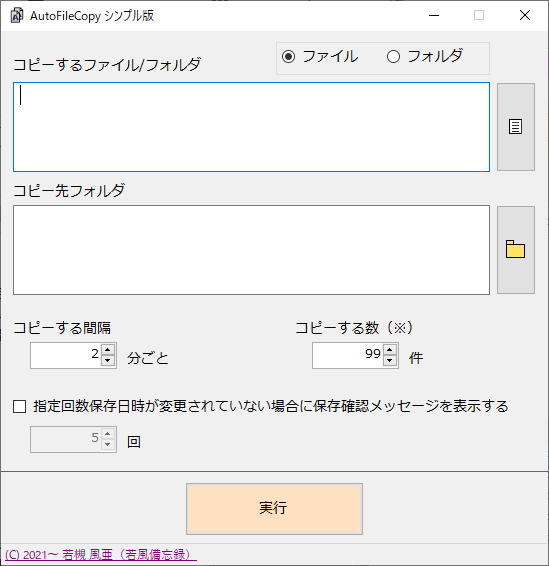
      <![CDATA[<div></div><div><strong>＜ソフト名＞</strong></div><div>　AutoFileCopy シンプル版</div><div>　<a target="_blank" href="//wakakazebburok.blog.shinobi.jp/File/AFCS_001.png" title=""><img src="//wakakazebburok.blog.shinobi.jp/Img/1633608927/" alt="" /></a></div><div>　</div><div>　</div><div><strong>＜機能＞</strong></div><div>　１．指定ファイル・フォルダの自動コピー（バックアップ）</div><div>　２．指定ファイルの保存確認メッセージの表示</div><div>　３．実行・休止を簡単に切替可能</div><div>　</div><div>　</div><div><strong>＜開発言語＞</strong></div><div>　VS2019</div><div>　</div><div>　</div><div><strong>＜用途＞</strong></div><div>　指定したファイル・フォルダを、指定したフォルダに、指定した間隔で、</div><div>指定した数（※）コピーします。</div><div>　また、対象ファイルが指定回数以上保存日時が変更されていない場合に</div><div>保存確認のメッセージを表示します</div><div></div><div>※99を指定した場合は延々増えていきます</div><div>　99以外を指定した場合は、コピー数が指定数を上回った時点で</div><div>　古いファイルから削除していきます</div><div>　</div><div>　</div><div><strong>＜DL＞</strong></div><div>　<span style="text-decoration: underline; color: #3366ff;"><strong><a href="https://www.mediafire.com/file/d3j7cr91a4n3ib5/AutoFileCopy_Simple_TrialVer.zip/file" title="" target="_blank"><span style="color: #3366ff; text-decoration: underline;">AutoFileCopy_Simple</span></a></strong></span>（<span style="color: #44433d; font-family: 'MS UI Gothic', Arial, Verdana, Osaka, sans-serif; font-size: 15px; background-color: #f2f1e9;">MediaFire</span>）</div><div>　<span style="text-decoration: line-through;">（ベクターのサイトにジャンプします）</span></div><div>　<br />
<span style="color: #44433d; font-family: 'MS UI Gothic', Arial, Verdana, Osaka, sans-serif; font-size: 15px; background-color: #f2f1e9;">「ダウンロード」（設定によっては英語表記）ボタンを</span><br style="color: #44433d; font-family: 'MS UI Gothic', Arial, Verdana, Osaka, sans-serif; font-size: 15px; background-color: #f2f1e9;" /><span style="color: #44433d; font-family: 'MS UI Gothic', Arial, Verdana, Osaka, sans-serif; font-size: 15px; background-color: #f2f1e9;">　押下してください。※画像はサンプルのため別ソフト</span><br style="color: #44433d; font-family: 'MS UI Gothic', Arial, Verdana, Osaka, sans-serif; font-size: 15px; background-color: #f2f1e9;" /><span style="color: #44433d; font-family: 'MS UI Gothic', Arial, Verdana, Osaka, sans-serif; font-size: 15px; background-color: #f2f1e9;">　</span><a target="_blank" href="http://blog.cnobi.jp/v1/blog/user/6bb23ef1f31549fe1d007cd2ee43942e/1633602336" title="" style="color: #6f687a; text-decoration-line: none; border-bottom: 1px dotted #6f687a; font-family: 'MS UI Gothic', Arial, Verdana, Osaka, sans-serif; font-size: 15px; background-color: #f2f1e9;"><img src="http://blog.cnobi.jp/v1/blog/user/6bb23ef1f31549fe1d007cd2ee43942e/1633602336?w=400&amp;h=94" alt="" /></a><span style="color: #44433d; font-family: 'MS UI Gothic', Arial, Verdana, Osaka, sans-serif; font-size: 15px; background-color: #f2f1e9;"></span><br style="color: #44433d; font-family: 'MS UI Gothic', Arial, Verdana, Osaka, sans-serif; font-size: 15px; background-color: #f2f1e9;" /><span style="color: #44433d; font-family: 'MS UI Gothic', Arial, Verdana, Osaka, sans-serif; font-size: 15px; background-color: #f2f1e9;">　ダウンロード後に広告画面が開きますが、そのまま</span><br style="color: #44433d; font-family: 'MS UI Gothic', Arial, Verdana, Osaka, sans-serif; font-size: 15px; background-color: #f2f1e9;" /><span style="color: #44433d; font-family: 'MS UI Gothic', Arial, Verdana, Osaka, sans-serif; font-size: 15px; background-color: #f2f1e9;">　&times;ボタンで消していただいて大丈夫です</span></div><div>　<br />
Chromeでダウンロード後に&darr;のようなエラーが出る場合が<br />
ありますが、仕様上の問題でありウィルスが含まれて<br />
いるわけではありません（ウィルスチェック済み）<br />
<br />
<a target="_blank" href="//wakakazebburok.blog.shinobi.jp/File/AFCS_004.png" title=""><img src="//wakakazebburok.blog.shinobi.jp/Img/1633868558/" alt="" /></a> <br />
<br />
<br />
</div><div>　（内容物）</div><div>　　　１．本体（AutoFileCopy_Simple.exe）</div><div>　　　２．ReadMe_AutoFileCopy_Simple.txt</div><div>　</div><div>　</div><div>　（ウィルス検査）</div><div>　　　済み。異常なし</div><div>　</div><div>　</div><div>　（注意１）</div><div>　　　動作には十分注意して作成しましたが、</div><div>　　　ダウンロードして使用する場合は自己責任で</div><div>　　　お願いします。</div><div>　　</div><div>　　</div><div>　　</div><div>※使用方法については追記より</div><div>　</div><div>　</div><div>　</div><br /><br /><a href="http://wakakazebburok.blog.shinobi.jp/%E3%83%95%E3%83%AA%E3%83%BC%E3%82%BD%E3%83%95%E3%83%88/autofilecopy%20%E3%82%B7%E3%83%B3%E3%83%97%E3%83%AB%E7%89%88" target="_blank">つづきはこちら</a>]]> 
    </content>
    <author>
            <name>若槻風亜</name>
        </author>
  </entry>
  <entry>
    <id>wakakazebburok.blog.shinobi.jp://entry/46</id>
    <link rel="alternate" type="text/html" href="http://wakakazebburok.blog.shinobi.jp/%E3%83%95%E3%83%AA%E3%83%BC%E3%82%BD%E3%83%95%E3%83%88/didyousave%EF%BC%9F%E3%80%80%E8%A9%A6%E7%94%A8%E7%89%88" />
    <published>2021-10-06T19:31:08+09:00</published> 
    <updated>2021-10-06T19:31:08+09:00</updated> 
    <category term="フリーソフト" label="フリーソフト" />
    <title>DidYouSave　試用版</title>
    <content mode="escaped" type="text/html" xml:lang="utf-8"> 
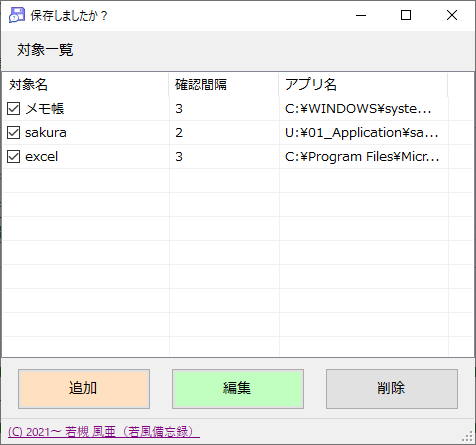
      <![CDATA[<div></div><div><strong>＜ソフト名＞</strong></div><div>　DidYouSave?（試用版）</div><div>　<a target="_blank" href="//wakakazebburok.blog.shinobi.jp/File/DYS_001.png" title=""><img src="//wakakazebburok.blog.shinobi.jp/Img/1633516163/" alt="" /></a></div><div>　</div><div>　</div><div><strong>＜機能＞</strong></div><div>　１．アプリごとの保存確認<br />
　　（個別ファイルをいちいち指定する必要がない）</div><div>　２．確認時間をアプリごとに指定可能</div><div>　３．実行・休止を簡単に切替可能</div><div>　</div><div>　</div><div><strong>＜開発言語＞</strong></div><div>　VS2019</div><div>　</div><div>　</div><div><strong>＜用途＞</strong></div><div>　指定したアプリの保存を指定時間ごとに確認する</div><div>メッセージを表示する保存確認ソフトです。</div><div>「集中して絵を描いてたら保存してなくてアプリが落ちて死んだ」</div><div>「集中して文章を書いてたら保存してなくてアプリが落ちて死んだ」</div><div>　そんな経験を少しでも減らしたい思いから作成したものになります</div><div>　</div><div>　</div><div><strong>＜DL＞</strong></div><div>　<span style="color: #0000ff;"><strong><a href="https://www.mediafire.com/file/dven4aub8a8iq6g/DidYouSave_TrialVer.zip/file" title="" target="_blank"><span style="color: #0000ff;">DidYouSave？</span></a></strong></span>（MediaFire）</div><div><span style="text-decoration: line-through;">　（ベクターのサイトにジャンプします）</span></div><div>　<br />
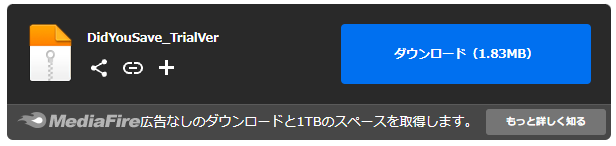
　「ダウンロード」（設定によっては英語表記）ボタンを<br />
　押下してください。<br />
　<a target="_blank" href="//wakakazebburok.blog.shinobi.jp/File/DYS_004.PNG" title=""><img src="//wakakazebburok.blog.shinobi.jp/Img/1633602336/" alt="" /></a> <br />
　ダウンロード後に広告画面が開きますが、そのまま<br />
　&times;ボタンで消していただいて大丈夫です</div><div>　</div><div>　（内容物）</div><div>　　　１．本体（DidYouSave.exe）</div><div>　　　２．ReadMe_DidYouSave.txt</div><div>　　　３．DidYouSave.db<br />
　　　４．「x64」フォルダ<br />
　　　５．「x86」フォルダ<br />
　　　６．System.Data.SQLite.dll</div><div>　</div><div>　</div><div>　（ウィルス検査）</div><div>　　　済み。異常なし</div><div>　</div><div>　</div><div>　（注意１）</div><div>　　　動作には十分注意して作成しましたが、</div><div>　　　ダウンロードして使用する場合は自己責任で</div><div>　　　お願いします。</div><div>　　</div><div>　　</div><div>　　</div><div>※使用方法については追記より</div><div>　</div><div>　</div><br /><br /><a href="http://wakakazebburok.blog.shinobi.jp/%E3%83%95%E3%83%AA%E3%83%BC%E3%82%BD%E3%83%95%E3%83%88/didyousave%EF%BC%9F%E3%80%80%E8%A9%A6%E7%94%A8%E7%89%88" target="_blank">つづきはこちら</a>]]> 
    </content>
    <author>
            <name>若槻風亜</name>
        </author>
  </entry>
  <entry>
    <id>wakakazebburok.blog.shinobi.jp://entry/45</id>
    <link rel="alternate" type="text/html" href="http://wakakazebburok.blog.shinobi.jp/%E3%83%95%E3%83%AA%E3%83%BC%E3%82%BD%E3%83%95%E3%83%88/%E3%80%90%E4%BF%AE%E6%AD%A3%E3%80%91%E6%94%B9%E8%A1%8C%E5%A4%89%E6%8F%9B%E6%8C%BF%E5%85%A5%E3%82%BD%E3%83%95%E3%83%88" />
    <published>2021-09-19T19:33:09+09:00</published> 
    <updated>2021-09-19T19:33:09+09:00</updated> 
    <category term="フリーソフト" label="フリーソフト" />
    <title>【修正】改行変換挿入ソフト</title>
    <content mode="escaped" type="text/html" xml:lang="utf-8"> 
      <![CDATA[<br />
<span style="text-decoration: underline;"><strong><a href="http://wakakazebburok.blog.shinobi.jp/%E3%83%95%E3%83%AA%E3%83%BC%E3%82%BD%E3%83%95%E3%83%88/%E6%94%B9%E8%A1%8C%E5%A4%89%E6%8F%9B%E6%8C%BF%E5%85%A5%E3%82%BD%E3%83%95%E3%83%88" title="" target="_blank">こちらの改行変換挿入ソフト</a></strong></span>に以下の不具合が<br />
報告されたので修正いたしました。<br />
<br />
ご報告いただきました和美さんありがとうございました。<br />
<br />
――――――――――――――――――――――――――――――――<br />
<strong>【エラー】</strong><br />
　・テキストファイル（UTF-8）を読み込むと<br />
　　文字化けを起こす<br />
<br />
<strong>【原因】</strong><br />
　・ファイル読み込み時にエンコードを「Shift-JIS」に<br />
　　固定していた<br />
<br />
<strong>【対応】</strong><br />
　・ファイルのエンコードを確認してから読み込むように変更<br />
――――――――――――――――――――――――――――――――<br />
<br />
<br />
&darr;対象ファイル（ウイルス検査済み）<br />
<br />
<a href="//wakakazebburok.blog.shinobi.jp/File/BrChangeAndInsert.zip" target="_blank">ダウンロード</a><br />
<br />
<br />
<br />
]]> 
    </content>
    <author>
            <name>若槻風亜</name>
        </author>
  </entry>
  <entry>
    <id>wakakazebburok.blog.shinobi.jp://entry/44</id>
    <link rel="alternate" type="text/html" href="http://wakakazebburok.blog.shinobi.jp/%E3%83%95%E3%83%AA%E3%83%BC%E3%82%BD%E3%83%95%E3%83%88/%E3%83%86%E3%82%AD%E3%82%B9%E3%83%88%E3%82%BF%E3%82%A4%E3%83%9E%E3%83%BC" />
    <published>2021-06-01T21:44:28+09:00</published> 
    <updated>2021-06-01T21:44:28+09:00</updated> 
    <category term="フリーソフト" label="フリーソフト" />
    <title>テキストタイマー</title>
    <content mode="escaped" type="text/html" xml:lang="utf-8"> 
      <![CDATA[<div></div><div><strong>＜ソフト名＞</strong></div><div>　テキストタイマー（サンプル版）<br />
<br />
　※気になったところや欲しい機能があれば<br />
　　お伝えいただければ検討します<br />
　　（要時間）</div><div>　</div><div>　</div><div>　</div><div><strong>＜機能＞</strong></div><div>　１．テキストファイルの作成・編集（タブにより複数ファイルが扱える）</div><div>　２．ストップウォッチ・カウントダウンタイマーが使用可能</div><div>　３．作成中ファイルの自動バックアップ</div><div>　４．WEB小説用ルビタグ挿入</div><div>　</div><div>　</div><div><strong>＜開発言語＞</strong></div><div>　VB2010～VS2019</div><div>　</div><div>　</div><div><strong>＜用途＞</strong></div><div>　正直ただのテキスト編集ソフトです。</div><div>　ちなみに作成者は書いた内容の文字数が知りたい＆</div><div>　時間決めてその時間までに書く修行がしたいという目的で作りました。</div><div>　-----</div><div>　作って放置（自分でだけ使ってた）して7年が経過していました。</div><div>　7年の間に色々と機能を追加したのでもう少し創作支援っぽい</div><div>　システムになったかと思います。バックアップと保存確認は</div><div>　自分が痛い思いをしたので追加しました&hellip;&hellip;。</div><div>　</div><div>　</div><div><strong>＜DL＞</strong></div><div>　いったんサンプルなのでファイル転送サービスより<br />
　&rarr;　<span style="text-decoration: underline;"><span style="color: #0000ff; text-decoration: underline;"><strong><a href="http://dtbn.jp/BkfevUr" title="" target="_blank"><span style="color: #0000ff; text-decoration: underline;">データ便</span></a></strong></span></span>（2021/06/01～2021/06/04）<br />
<span style="text-decoration: line-through;">　テンプレートメーカー（ベクター）</span></div><div><span style="text-decoration: line-through;">　（ベクターのサイトにジャンプします）</span></div><div>　</div><div>　</div><div>　（内容物）</div><div>　　　１．本体（TextTimer.exe）</div><div>　　　２．ReadMe_TextTimer.txt</div><div>　　　３．ルビ・傍点置き換えマクロ.dotm</div><div>　</div><div>　</div><div>　（ウィルス検査）</div><div>　　　済み。異常なし</div><div>　</div><div>　</div><div>　（注意１）</div><div>　　　動作には十分注意して作成しましたが、</div><div>　　　ダウンロードして使用する場合は自己責任で</div><div>　　　お願いします。</div><div>　　</div><div>　　</div><div>　　</div><div>※使用方法については追記より</div><div>　</div><div>　</div><br /><br /><a href="http://wakakazebburok.blog.shinobi.jp/%E3%83%95%E3%83%AA%E3%83%BC%E3%82%BD%E3%83%95%E3%83%88/%E3%83%86%E3%82%AD%E3%82%B9%E3%83%88%E3%82%BF%E3%82%A4%E3%83%9E%E3%83%BC" target="_blank">つづきはこちら</a>]]> 
    </content>
    <author>
            <name>若槻風亜</name>
        </author>
  </entry>
  <entry>
    <id>wakakazebburok.blog.shinobi.jp://entry/43</id>
    <link rel="alternate" type="text/html" href="http://wakakazebburok.blog.shinobi.jp/%E8%BF%94%E4%BF%A1/%E6%8B%8D%E6%89%8B%E8%BF%94%E4%BF%A1%E3%80%802020-06-05" />
    <published>2021-02-16T23:03:04+09:00</published> 
    <updated>2021-02-16T23:03:04+09:00</updated> 
    <category term="返信" label="返信" />
    <title>拍手返信　2020/06/05</title>
    <content mode="escaped" type="text/html" xml:lang="utf-8"> 
      <![CDATA[<br />
2020/06/05　拍手コメント返信<br />
<br />
<br /><br /><a href="http://wakakazebburok.blog.shinobi.jp/%E8%BF%94%E4%BF%A1/%E6%8B%8D%E6%89%8B%E8%BF%94%E4%BF%A1%E3%80%802020-06-05" target="_blank">つづきはこちら</a>]]> 
    </content>
    <author>
            <name>若槻風亜</name>
        </author>
  </entry>
  <entry>
    <id>wakakazebburok.blog.shinobi.jp://entry/42</id>
    <link rel="alternate" type="text/html" href="http://wakakazebburok.blog.shinobi.jp/%E3%83%95%E3%83%AA%E3%83%BC%E3%82%BD%E3%83%95%E3%83%88/%E3%83%86%E3%83%B3%E3%83%97%E3%83%AC%E3%83%BC%E3%83%88%E3%83%A1%E3%83%BC%E3%82%AB%E3%83%BC" />
    <published>2021-02-16T22:59:22+09:00</published> 
    <updated>2021-02-16T22:59:22+09:00</updated> 
    <category term="フリーソフト" label="フリーソフト" />
    <title>テンプレートメーカー</title>
    <content mode="escaped" type="text/html" xml:lang="utf-8"> 
      <![CDATA[<div></div><div><strong>＜ソフト名＞</strong></div><div>　テンプレートメーカー</div><div>　</div><div>　</div><div>　</div><div><strong>＜機能＞</strong></div><div>　１．十字型テンプレートの作成</div><div>　２．比例式型テンプレートの作成</div><div>　３．枠型テンプレートの作成</div><div>　４．上記の結果を画像で保存・表示する</div><div>　</div><div>　</div><div><strong>＜開発言語＞</strong></div><div>　VS2017</div><div>　</div><div>　</div><div><strong>＜用途＞</strong></div><div>　創作テンプレートを十字型、比例式型、枠型の</div><div>3種で自由に簡単に作成</div><div>　</div><div>　</div><div><strong>＜DL＞</strong></div><div>　テンプレートメーカー（ベクター）</div><div>　（ベクターのサイトにジャンプします）</div><div>　</div><div>　</div><div>　（内容物）</div><div>　　　１．本体（TemplateMaker.exe）</div><div>　　　２．ReadMe_テンプレートメーカー.txt</div><div>　</div><div>　</div><div>　（ウィルス検査）</div><div>　　　済み。異常なし</div><div>　</div><div>　</div><div>　（注意１）</div><div>　　　動作には十分注意して作成しましたが、</div><div>　　　ダウンロードして使用する場合は自己責任で</div><div>　　　お願いします。</div><div>　　</div><div>　　</div><div>　　</div><div>※使用方法については追記より</div><div>　</div><div>　</div><br /><br /><a href="http://wakakazebburok.blog.shinobi.jp/%E3%83%95%E3%83%AA%E3%83%BC%E3%82%BD%E3%83%95%E3%83%88/%E3%83%86%E3%83%B3%E3%83%97%E3%83%AC%E3%83%BC%E3%83%88%E3%83%A1%E3%83%BC%E3%82%AB%E3%83%BC" target="_blank">つづきはこちら</a>]]> 
    </content>
    <author>
            <name>若槻風亜</name>
        </author>
  </entry>
</feed>